
图片拼图怎么拼:先算像素预算再选布局(附各平台尺寸表)
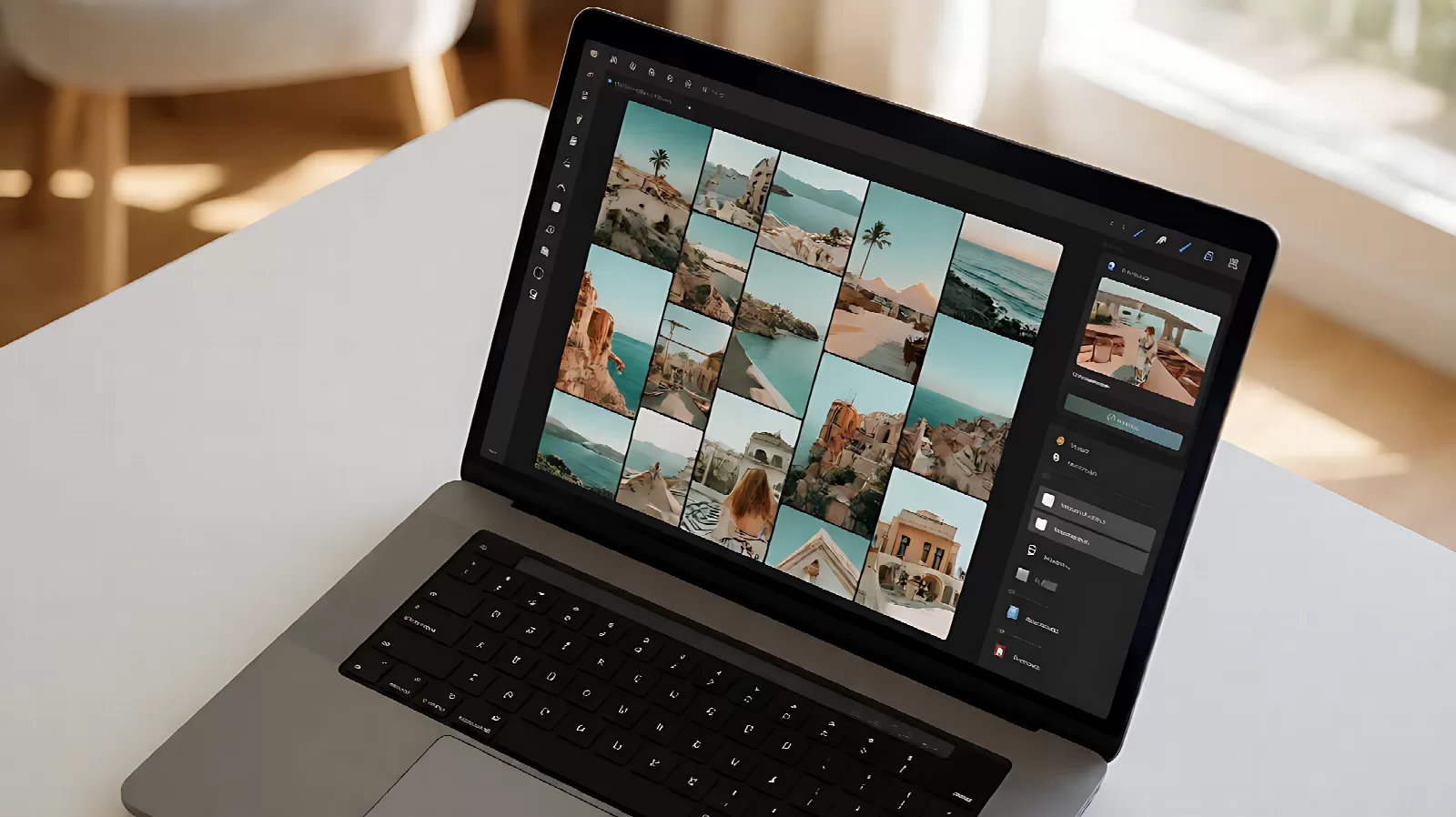
「图片拼图怎么拼」看着是件小事:把几张照片塞进一个模板,导出就完了。但真正动手就会发现三个坑——拼完发出去变糊、照片比例不一样留一堆白边、拼长图接缝处出现一条发白的线。这些问题都不是模板选错了,而是动手前没算过输出尺寸。
这篇按「先算像素 → 再选布局 → 调三个参数 → 导出验收」的顺序讲,每一步都给具体数字,照着填就行。
一、先算输出像素:拼图糊不糊,动手前就定了

拼图是「多张图挤进一张画布」,所以单张的像素会被压缩。计算公式只有一条:
单格宽 = (输出宽 − 边距 × 2 − 间距 ×(列数 − 1))÷ 列数
举个最常见的例子:输出 1080 宽、3 列、边距 20、间距 10,那么单格宽 = (1080 − 40 − 20)÷ 3 ≈ 340 像素。也就是说,你那张 4000 像素的原图,在拼图里只占 340 像素——不是拼图把它压糊了,是它本来就只需要这么多。反过来说,如果单格只有 340 像素,你上传 4000 像素的原图纯属浪费,还可能因为插值反而发虚。
| 用途 | 建议输出 | 3 列单格宽 | 说明 |
|---|---|---|---|
| 朋友圈九宫格 | 1080 × 1080 | 约 340 | 正方形画布,9 张等分最稳 |
| 小红书竖图 | 1242 × 1660 | 约 400 | 3:4 比例,两列拼对比图更耐看 |
| 公众号封面 | 900 × 383 | — | 2.35:1,横排两张最合适 |
| 商品主图 | 800 × 800 | 约 250 | 正方形,四宫格(2×2)比九宫格清楚 |
| 聊天/教程长图 | 宽 1080,高不限 | — | 纵向拼接,间距设 0 |
记住一条边界:单格宽低于 300 像素,人脸就会开始糊。要做九宫格又想看清脸,输出就得往上加,1080 不够就用 1440。像素预算的算法和 照片太大传不上去 里那套「先算目标体积」是同一个思路。
二、三种布局怎么选:横向、纵向、网格
| 布局 | 适合的场景 | 最常见的坑 |
|---|---|---|
| 横向(左右排) | 前后对比、改造前后、两个产品对比 | 高度不一致时留白;宽图会被压扁 |
| 纵向(上下拼) | 聊天记录、网页长截图、步骤图 | 间距不为 0 会出现一条明显的缝 |
| 网格(2×2 / 3×3) | 一组照片、旅行九宫格、商品多角度 | 横竖混排时自动裁切,主体被切掉 |
| 自由排版 | 海报、朋友圈封面、带文字的封面图 | 手动拖拽容易对不齐,导出后才发现歪 1 像素 |
选布局的判断标准只有一句:照片之间是「并列关系」还是「顺序关系」。并列(同一场景的多角度)→ 网格;顺序(步骤、聊天记录)→ 纵向;对照(改前改后)→ 横向。选错布局,再多参数也救不回来。
三、间距、圆角、背景色:三个参数决定「像不像专业做的」
这三个参数看起来是装饰,其实直接影响观感和文件体积:
- 间距:0 是「无缝拼接」,适合长截图;6~12 像素是「卡片感」,适合九宫格。间距超过 20 像素,小图上会显得碎。
- 圆角:8~16 像素最自然,超过 24 像素在小尺寸下会吃掉画面四角;要发到微信,圆角容易被二次压缩出锯齿,建议不超过 12。
- 背景色:白底最容易露出「接缝发白」——JPG 的块状压缩在纯色背景上特别明显。深色照片配深灰底(#1a1a1a)比纯黑更耐压。
还有一个容易被忽略的细节:拼图导出优先用 PNG。JPG 每保存一次都会在边缘产生 8×8 的块状痕迹,拼图的接缝正好是高频区域,压两次就能看出白边。如果最终要发微信,PNG 转 JPG 之前先把间距调到 0,能省掉一半接缝问题。
四、手机和电脑分别怎么拼(照做)
- 先把照片统一比例:横竖混排一定会被裁。把要拼的图先统一成同一比例(比如都裁成 1:1),拼图时就不会有意外留白。裁切的批量做法见 批量修改图片尺寸。
- 按用途定输出尺寸:照上面那张表选,别用默认值。默认值往往是 1000 宽,做九宫格单格只有 300 出头,刚好卡在糊的边界上。
- 上传后先排序:拼图效果一半靠顺序。九宫格里把主体放中间格,横排对比把「改后」放右边,读者视线是从左到右的。
- 调间距和背景色:先在 50% 缩放下看整体,再放大到 100% 看接缝。
- 导出后立刻检查体积:1080×1080 的 PNG 拼图常见 1.5~3MB,发微信群会被再压一次。超过 2MB 就先转 JPG 或 WebP,方法见 压缩到 200KB。
五、四个高频问题:拼完变糊、比例不一、接缝发白、体积超标
| 症状 | 真正原因 | 处理 |
|---|---|---|
| 拼完整体发糊 | 输出尺寸小于各图原始像素,且导出质量低 | 输出宽提到 1440 以上,质量 85 以上 |
| 某几张图被裁掉主体 | 网格模式默认「填充裁切」 | 改成「适应/留白」,或提前裁成同比例 |
| 接缝处一条白线 | 间距为 0 但背景色是白色,JPG 压缩放大 | 间距设 0 + 导出 PNG,或背景改成与照片接近的色 |
| 文件大得发不出去 | PNG 无损 + 高分辨率 | 降长边到 1080~1440,转 JPG 质量 85 |
发微信之后又变糊的,多半不是拼图的问题,而是微信自己的二次压缩。这种情况可以看 微信发图片变模糊 里的预处理办法。
六、导出前的验收清单
- 输出尺寸和用途匹配(朋友圈 1080、小红书 1242×1660、商品 800);
- 单格宽 ≥ 300 像素,人脸能看清五官;
- 所有照片比例一致,没有意外白边;
- 100% 视图下接缝干净,没有白线或彩色噪点;
- 文件体积 ≤ 2MB(聊天发送)/ ≤ 5MB(公众号后台);
- 手机上再看一眼:很多问题只在手机屏幕比例下才暴露。
七、常见问题
拼图会降低画质吗?
会,但幅度由输出尺寸决定。只要单格宽不小于原图的有效信息量,观感几乎无损;单格被压到 200 像素以下,才会明显发糊。
几张图比例不一样,一定要先裁吗?
不一定,但「先裁」永远比「让工具裁」可控。工具默认按中心裁切,人脸常常在边缘,主体就没了。
拼长图有高度上限吗?
有。多数工具和手机相册在高度超过 10000~15000 像素时会失败或自动压缩,长截图建议分段拼接,每段不超过 8000 像素高。
九宫格一定要正方形吗?
不一定。朋友圈预览是正方形,点开是原比例;如果重点是点开后的观感,用 4:5 或 3:4 会更有信息量。
小结
图片拼图怎么拼,答案不在模板库里,而在一条公式里:先按用途定输出尺寸 → 反推单格像素 → 再选布局。单格守住 300 像素、比例先统一、间距和背景色别乱调、导出优先 PNG,拼图就不会出现糊、白边和接缝这三种典型问题。更多尺寸相关的处理,见 尺寸与裁剪 栏目。