
图片转 PDF 怎么转不糊:A4 像素对照表与留白取舍
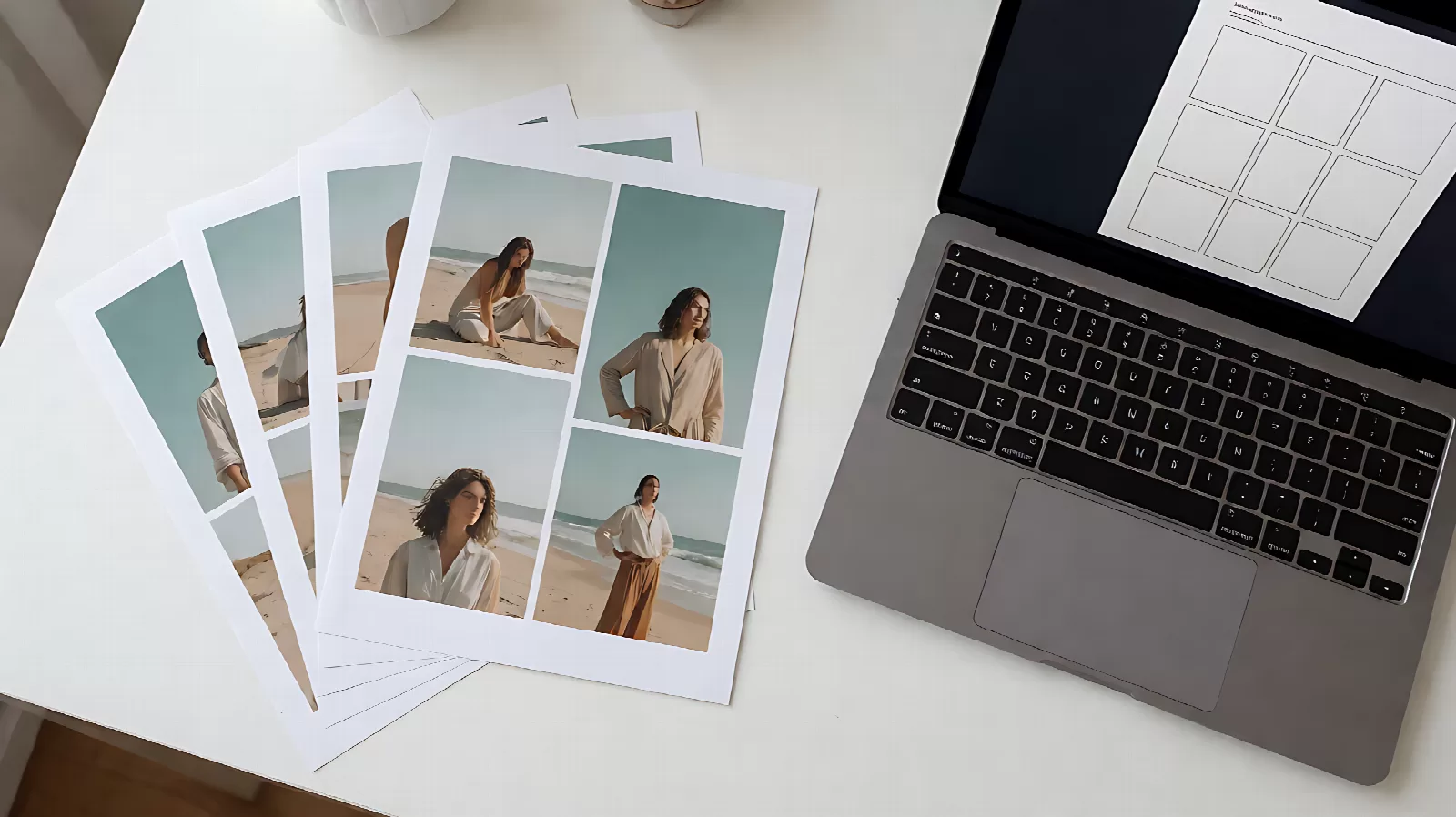
「图片转 PDF」的工具有一大把,拖进去、点转换、下载,三步就完了。但转出来的东西常有三种毛病:照片被拉伸变形、页面四周一大圈白边、打印出来糊成一片。这三件事都跟工具无关,只跟一个参数有关——你的图片像素够不够撑满那张纸。
这篇先算清纸张和像素的对应关系,再按三种典型场景(文档扫描件、生活照片、证件材料)给具体参数,最后说清顺序、体积和验收。
一、先看一张表:A4 到底需要多少像素

PDF 是「按物理尺寸描述」的格式,一张 A4 就是 210×297 毫米。图片要铺满它,像素必须够:
所需像素 = 物理尺寸(英寸)× DPI,A4 换算成英寸约 8.27 × 11.69。
| 纸张 | 72 DPI(屏幕看) | 150 DPI(普通打印) | 300 DPI(印刷级) |
|---|---|---|---|
| A4(210×297mm) | 595 × 842 | 1240 × 1754 | 2480 × 3508 |
| A5(148×210mm) | 420 × 595 | 874 × 1240 | 1748 × 2480 |
| Letter(216×279mm) | 612 × 792 | 1275 × 1650 | 2550 × 3300 |
这张表是最有用的东西。手机拍的照片一般 4000×3000,撑 300 DPI 的 A4 绰绰有余;但微信转发过的图常常只剩 1080 宽,只够 150 DPI——这时候硬按 300 DPI 输出,得到的就是一张被放大插值糊掉的 PDF。DPI 的含义与常见误解,在 图片 DPI 怎么改 里讲过一遍。
二、为什么转出来总有一圈白边或变形
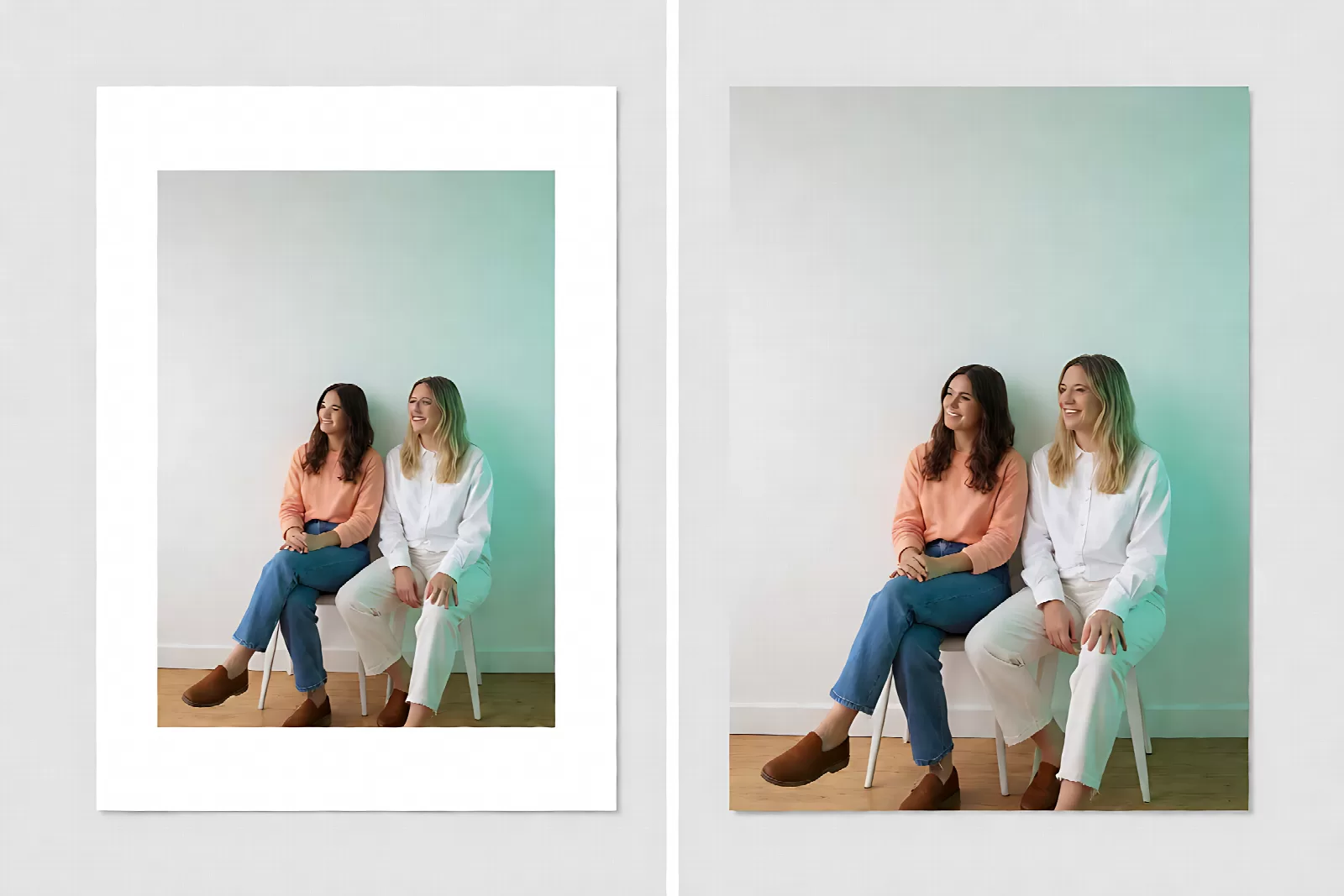
原因很朴素:A4 的比例是 1:1.414,手机照片的比例是 4:3(1:1.333)。两个比例不一样,只能三选一:
| 适配方式 | 结果 | 什么时候用 |
|---|---|---|
| 保持比例 + 留白 | 整图完整,四周有白边 | 证件、合同、票据——内容不能被裁 |
| 铺满页面(裁切) | 无白边,但上下或左右被切掉 | 纯照片、海报,主体在画面中间 |
| 拉伸铺满 | 无白边,但人被拉胖了 | 基本别用,除非是无所谓比例的纹理图 |
所以「转出来有白边」不是工具做得差,是它替你选了最安全的那一项。要没有白边,就得先把图片裁成 1:1.414——这件事在转 PDF 之前做,比转完再改省事得多。批量裁成同一比例的做法,见 批量修改图片尺寸。
三、三种场景的具体参数
场景一:文档扫描件(合同、发票、证明)
- DPI:300,保证打印后小字能看清;
- 页面:A4 纵向,页边距 10~15 毫米;
- 适配:保持比例,宁可留白也不要裁;
- 格式:照片先用 JPG(质量 90),避免 PNG 让文件翻几倍。
场景二:生活照片 / 作品集
- DPI:150 就够,屏幕上看不出差别,文件小一半以上;
- 页面:跟随照片比例(4:3 或 3:2),别硬套 A4;
- 适配:铺满页面,无白边更好看;
- 一页一张,横竖混排时记得单独设置方向。
场景三:证件材料(报名、签证、入职)
- DPI:300,这类材料常被要求打印提交;
- 页面:A4,单页放 1~2 张证件;
- 尺寸:身份证、护照、户口的裁切比例各不一样,先按 证件照尺寸对照表 裁好再合;
- 顺序:正面在前、反面在后,别指望转换工具帮你排序。
四、操作步骤(一次做对)
- 先把图片改成统一格式:HEIC、WebP 有些工具不认,先转 JPG,见 HEIC 转 JPG;
- 按页面顺序重命名:
01-正面.jpg、02-反面.jpg,两位数前缀能避免「10 排在 2 前面」; - 检查像素是否够:对照上面那张 DPI 表,宽度不足就先决定是降 DPI 还是重拍;
- 选页面尺寸和方向:能选「跟随图片」就选它,不能选就按内容定 A4 纵向或横向;
- 导出后逐页翻一遍:重点看第一页和最后一页,顺序错、方向反都在这两头最容易发现;
- 看体积:10 页 300 DPI 的照片 PDF 常见 20~40MB,超过投递上限就得压。
五、体积和清晰度怎么平衡
| 用途 | DPI | 10 页大概体积 | 说明 |
|---|---|---|---|
| 邮件投递 / 网申上传 | 150 | 3~8MB | 多数平台限 10~20MB |
| 打印提交 | 300 | 20~40MB | 别压,压了就白折腾 |
| 屏幕阅读 / 存档 | 96~120 | 1~3MB | 体积最小,打印会糊 |
体积超标时,正确顺序是先降 DPI,再降 JPG 质量,最后才考虑把图片本身裁小。反过来做,等于先把内容裁掉了再想办法。图片本身的压缩技巧可以参考 压缩到 200KB 里那套「先算预算」的思路。
六、转完的验收清单
- 页数和图片张数一致,没有漏页、重页;
- 顺序正确,正反面没有颠倒;
- 没有拉伸变形(看圆形是否还是圆的、人脸是否变宽);
- 100% 放大后文字可读,没有明显马赛克;
- 体积符合投递平台限制;
- 文件名规范:
姓名-材料名-日期.pdf,别用「未命名.pdf」。
七、常见问题
图片转 PDF 会掉画质吗?
取决于 DPI 设置。按「原图像素 = 页面尺寸 × DPI」输出几乎无损;强行把小图放大到 300 DPI 才会明显变糊。
PNG 和 JPG 转 PDF 有区别吗?
有。PNG 是无损,转出来的 PDF 更大但边缘更干净;JPG 本身已有压缩痕迹,转 PDF 后体积小,但放大能看到块状纹理。纯色文字类图片优先 PNG,照片优先 JPG。
扫描件转 PDF 能变成可搜索的文字吗?
需要 OCR。普通「图片转 PDF」只是把图片包进页面,文字仍然是像素,选不中、搜不到。需要检索的场景要单独做 OCR。
手机能直接转吗?
能。iOS 的「文件」App 和多数安卓文件管理器都支持「选择图片 → 打印 → 存为 PDF」,缺点是页面尺寸不能细调,适合应急。
小结
图片转 PDF 真正要决定的只有三件事:这张纸需要多少像素(看 DPI 表)、图片比例和纸张不一致时选留白还是裁切、以及最终体积要压到多少。把这三件在动手前定好,转出来的 PDF 就不会变形、不会糊,也不会因为 40MB 传不上去而返工。
相关阅读:图片 DPI 怎么改、批量修改图片尺寸;更多格式问题见 格式转换 栏目。