
HEIC 转 JPG 完整指南:iPhone 照片在电脑、微信和网页上传里怎么处理
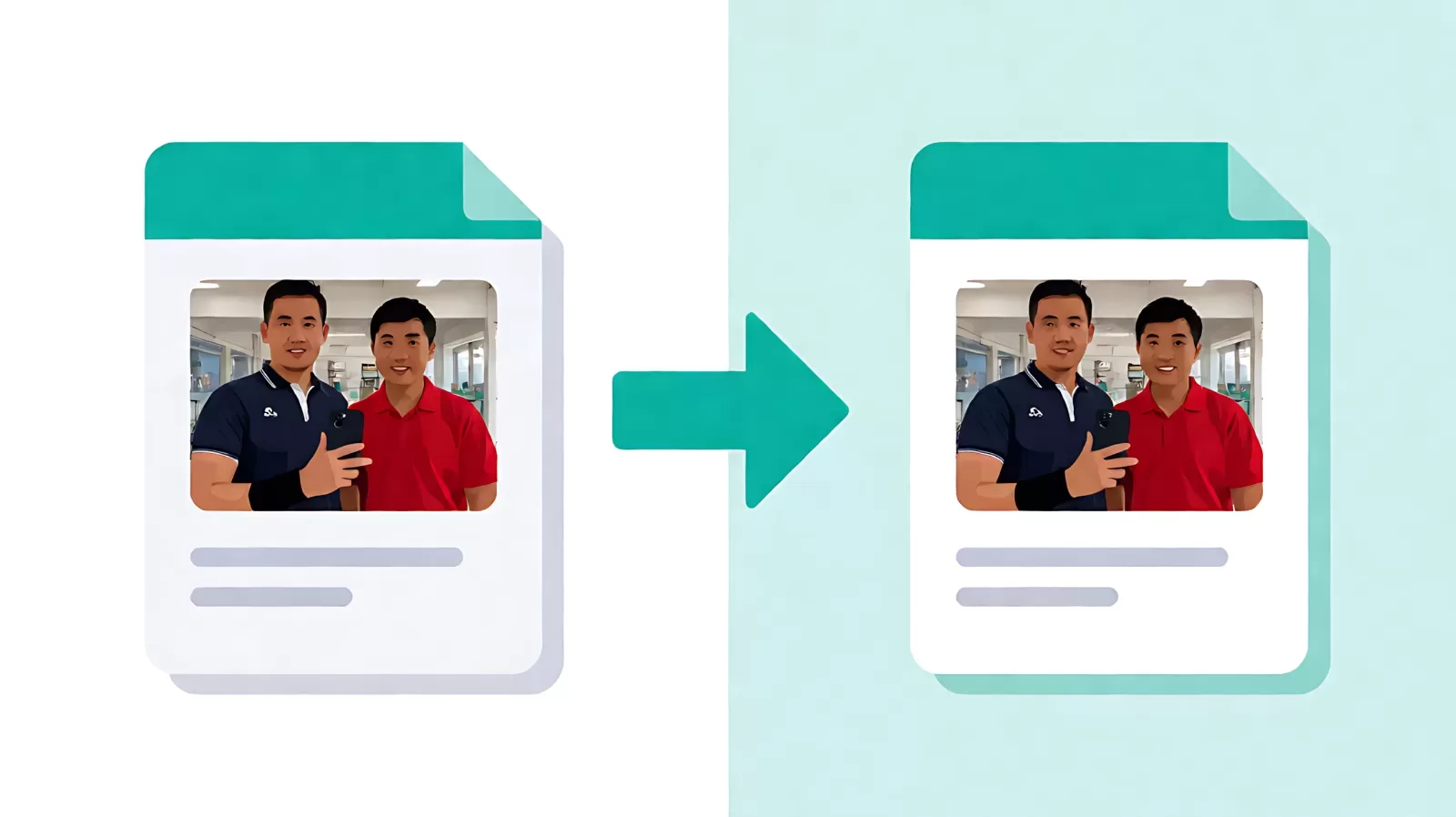
把 iPhone 里的照片传到电脑、插进 PPT、上传到报名系统时,突然提示"不支持的格式"——这是很多人第一次遇到 HEIC 的场景。它不是文件坏了,而是苹果为了省空间换了编码方式,而对方软件刚好不认。这篇把 HEIC 转 JPG 的三条路线、转换前后的画质体积变化、以及批量处理时最容易踩的坑一次讲清。
下面所有结论都基于一个前提:你要的是"能正常打开、看着没差、日期还在",而不是无损归档。如果你的目标是长期保存原图,请看文末的保留策略,先把原文件留一份再动手。
先搞清楚:HEIC 到底是什么,为什么会不兼容
HEIC 是文件后缀,里面装的是 HEIF 容器格式,图像部分通常用 HEVC 编码。苹果从 iOS 11 开始把相机默认输出改成它,原因很直接:同样的画质,体积只有 JPG 的一半左右。对拍照多、存储吃紧的手机来说,这是实打实的收益。
问题出在"新"上。它需要系统级解码支持:
- 苹果全家桶(iPhone、iPad、Mac)原生支持,所以你在手机上一切正常;
- Windows 10/11 要看是否装了 HEIF 图像扩展,很多精简版系统没带;
- 不少网页上传控件、老版本 Office、安卓相册、部分聊天工具的图片压缩链路仍然只认 JPG/PNG;
- 微信发送时会自动转换,但"文件"方式原样发送、或从电脑端导出的文件,仍然会是 HEIC。
所以转换不是"修好坏文件",而是把内容重新编码成对方认识的形式。理解这一点,后面很多现象就解释得通了。
三条路线怎么选:先看你要转几张
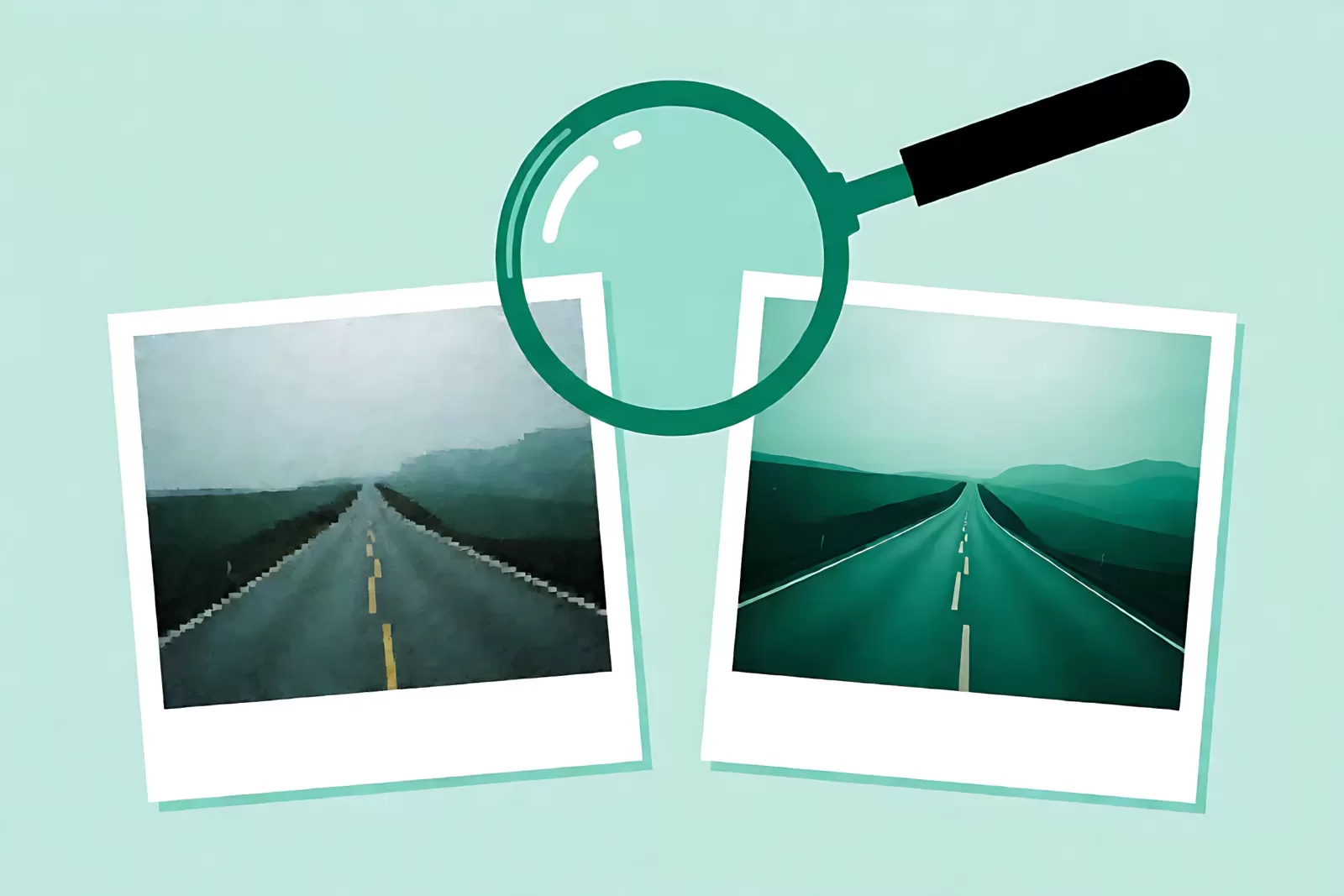
转换方式没有绝对优劣,只有场景匹配。先按"数量"和"是否要求以后不再遇到"来选:
| 你的情况 | 推荐路线 | 代价 |
|---|---|---|
| 以后拍的照片都不想再转 | 改 iPhone 相机格式设置 | 新照片体积变大,老照片不受影响 |
| 只有几张,要立刻用 | 系统自带导出(Mac 预览 / 照片 App) | 手动一张张点,不适合大批量 |
| 几十上百张,要一次转完 | 桌面批量工具或命令行 | 需要装软件;在线工具受上传大小与隐私限制 |
| 文件涉密、公司电脑装不了软件 | 本机命令行或系统自带 | 需要一点点命令基础 |
路线一:让 iPhone 以后直接拍 JPG
如果你嫌每次都要转,最省事的是从源头改掉。打开「设置 → 相机 → 格式」,选择「兼容性最佳」,此后新拍的照片会直接存成 JPG。
要注意三件事:
- 只影响新照片。之前拍的 HEIC 还是 HEIC,需要单独处理;
- 体积会明显变大。同场景下往往增加 40%~90%,64GB 机型要有心理准备;
- HDR 和部分专业拍摄能力(如 ProRAW 流程)另有独立开关,别和这个选项混为一谈。
路线二:在电脑上用系统自带功能转换
Mac:预览与照片 App 都能导出
最稳的做法是在「照片」里选中若干张,菜单「文件 → 导出 → 导出照片」,格式选 JPEG,按需调整质量。想更精细,用「预览」打开单个 HEIC,选择「文件 → 导出」,在弹窗里能直接看到质量滑杆与预计体积。
系统自带的好处是不额外装软件、颜色与拍摄信息处理得比较完整;缺点是重复劳动多,几十张以上就很枯燥。
Windows:先解决"能不能打开"
Windows 上第一步往往不是转格式,而是让资源管理器先能预览。到 Microsoft Store 安装「HEIF 图像扩展」(部分机型还需「HEVC 视频扩展」)。装好后:
- 双击 HEIC 会在「照片」应用里打开;
- 点右上角「…」→「另存为」,选择 JPEG;
- 批量的话用「照片」应用多选后再统一另存,或干脆走下面的批量路线。
如果系统提示需要付费的 HEVC 扩展,先别急着买:很多显卡驱动自带的解码、或第三方批量工具可以绕开这一步。
路线三:批量转换,几十张到上千张
批量场景下,关键不是"能不能转",而是转换后文件命名、存放位置和日期信息是否还清楚。否则转完一堆 IMG_0001.jpg,跟没转差不多。
在线工具适合什么
在线转换上手最快,但有三条硬限制要提前想清楚:
- 上传大小与张数限制:免费额度通常卡在几十 MB 或十几张,超出会失败或被要求注册;
- 隐私边界:照片会离开你的设备,涉及证件、合同、客户资料的绝对不要上传;
- 输出质量不可控:不少工具默认再压一次,转完比原图糊;要在导出设置里把质量拉到最高。
桌面工具与命令行
要可重复、可脚本化,用桌面工具(如带批量导出功能的看图/转换软件)或命令行更合适。命令行转换的典型形态是"输入目录 → 输出目录 → 指定质量",一次配好就能反复用,而且完全离线。
批量转换时建议保留原始文件名主干,只把后缀换掉,并在输出目录里单独存放,转换失败的会自然留出空位,一眼能看出漏了哪张。
转完之后,画质和体积到底变了多少
很多人转完发现"文件反而更大了",于是怀疑工具不行。其实这是正常现象,原因在编码效率:
| 情况 | 典型体积变化 | 原因 |
|---|---|---|
| HEIC → JPG(质量 90+) | 变大 30%~100% | JPG 编码效率低于 HEVC,同画质需要更多字节 |
| HEIC → JPG(质量 75 左右) | 大致持平 | 用画质换体积,肉眼差异小,放大可见 |
| HEIC → PNG | 显著变大 | PNG 无损,照片类内容压缩率低 |
| HEIC → JPG(质量 60 以下) | 明显变小 | 出现块状痕迹,不建议用于交付 |
所以"转完更大"不代表转换失败,只是换了一种不省空间的编码。如果你既要兼容又要小体积,正确顺序是先转 JPG,再按目标大小压缩,而不是在转换环节一味降质量。具体压缩方法见 图片压缩 栏目。
六个最容易踩的坑
1. 只把后缀名从 .heic 改成 .jpg
文件内容没变,多数程序依然打不开,还会因为后缀与内容不符报损坏。改后缀不等于转格式。
2. 忽略了 Live Photo 与连拍
一张"照片"可能带着一小段视频。导成 JPG 后动态部分会丢失,需要的话先在照片 App 里关闭实况或单独导出视频。
3. 拍摄时间被改掉
部分在线工具在重新编码时会丢掉 EXIF,导进相册后按时间排序全乱。重要照片转完后抽查一张的拍摄时间。
4. 色彩变了(尤其是 HDR 照片)
HEIC 常带广色域与 HDR 信息,转成标准 JPG 后映射方式不同,颜色会偏。对颜色敏感的场景,在导出设置里指定 sRGB 并对比原图。
5. 云端同步没完成就开始转
iCloud「优化 iPhone 存储空间」开启时,本地可能只有低分辨率预览,转出来的图会明显糊。先确保原图已下载到本机。
6. 转完不留原文件
有损转换不可逆。原 HEIC 建议按原样归档一份,转换输出另存目录,别覆盖。
动手前的一份检查清单
- 照片是"以后都不想再遇到"还是"就这一次"?前者改相机设置,后者走导出或批量工具;
- 素材是否涉密?涉密只用本地或离线工具;
- 输出质量设到多少?交付用 85~90,聊天用 70~80;
- 是否需要保留拍摄时间与位置?需要就避开会剥离 EXIF 的在线工具;
- 输出目录是否与原图分开?分开,原图务必保留;
- 抽检三张:能打开、时间对、放大不发糊。
常见问题
转成 JPG 会不会把照片变模糊?
任何有损转换都会重新压缩一次,质量设在 85 以上时日常观看基本看不出差别;反复转换多次才会明显劣化,所以不要在一张图上反复"转来转去"。
安卓手机收到的 HEIC 怎么处理?
新版安卓多数已支持解码;不支持时用系统相机"另存"或任意一款图片转换 App 转一次即可,路线和本文一致。
能不能把 JPG 转回 HEIC?
可以,编码支持就行,但画质不会回来——有损压缩丢失的细节无法通过换格式恢复,只能省一点体积。
为什么有的工具转完文件反而比原来小很多?
因为它同时做了压缩,通常把分辨率也降了。看输出像素尺寸是否与原图一致即可判断,见 尺寸与裁剪 栏目。
小结
HEIC 不是坏文件,只是编码选择。日常处理和上传,把它转成 JPG 是性价比最高的做法;批量场景优先考虑本地工具或命令行,避免隐私和限额风险。转换顺序记成一句话就够:先转格式解决兼容,再按目标体积压缩解决大小,原图另存一份。
需要继续处理转换后的图片,可以看 格式转换 与 工具对比 两个栏目的后续内容。如果你的照片是"上传提示太大"的那类问题,处理顺序其实是另一套,见 照片太大传不上去怎么处理。