
批量修改图片尺寸不翻车:四种缩放模式与分组处理流程
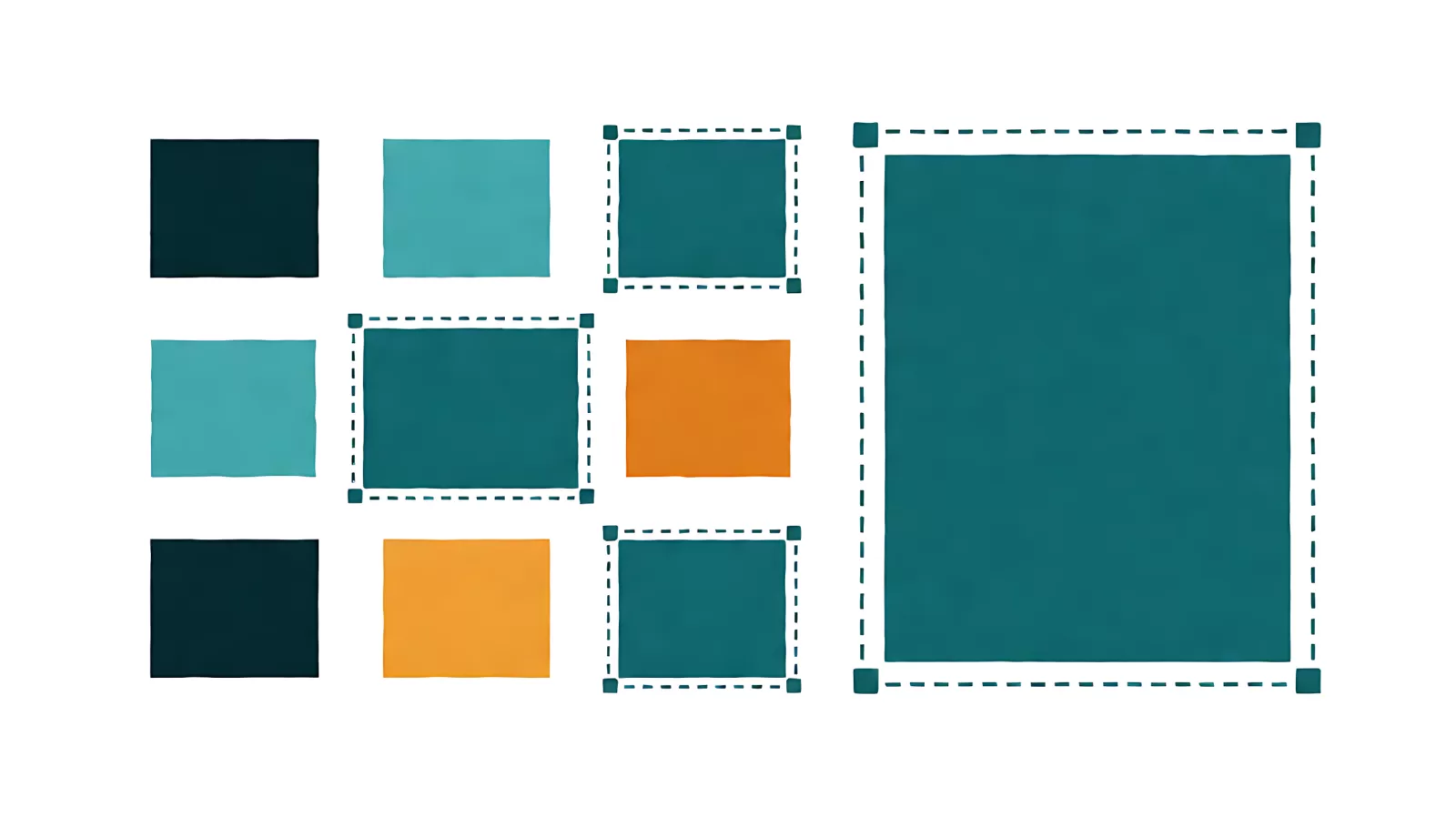
要一次改两百张图的尺寸,慢不是问题,全变形了才是。批量处理最容易出的事故是:工具默认「拉伸到固定宽高」,你选好 800×800 点开始,两百张横图全部被拉成方的,人脸变形、Logo 压扁,还得从头再来。
这篇先讲清四种缩放模式的区别,再给「宽高比不一致时该裁还是该留白」的判断规则,最后是一套可以照抄的批量流水线。
一、四种缩放模式,选错一种全废
| 模式 | 怎么算 | 适合 | 风险 |
|---|---|---|---|
| 固定宽高(拉伸) | 强制变成 W×H,不管原比例 | 纯背景图、纹理、色块 | 人像、Logo、文字全变形 |
| 等比缩放(限制长边) | 长边缩到目标值,另一条边按比例算 | 横竖混排的图片库 | 宽度可能不统一,排版会参差 |
| 等比缩放(限制短边) | 短边缩到目标值,长边超出 | 需要「至少这么大」的场景 | 长边可能超出平台限制 |
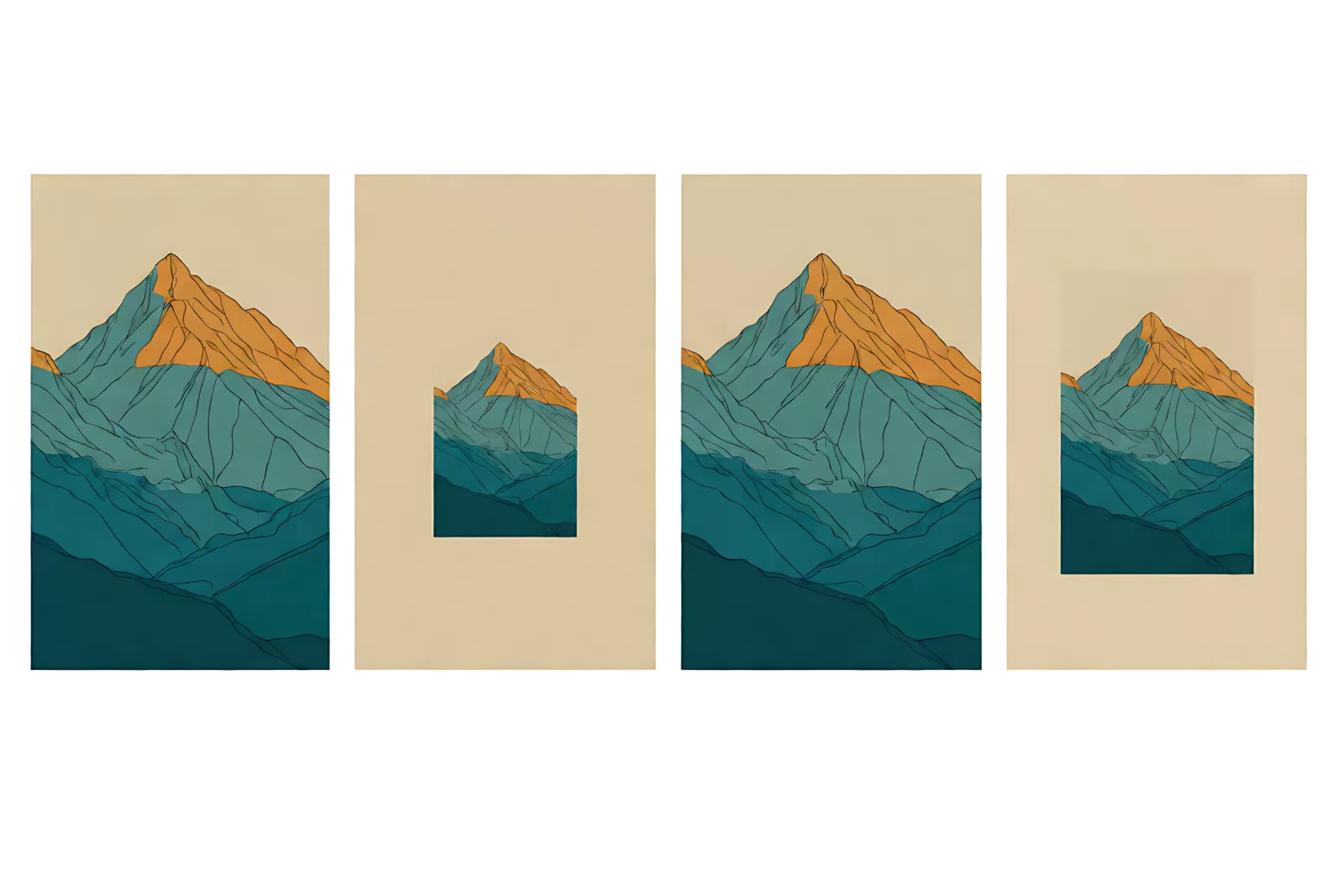
| 画布扩展(留白/填充) | 画布改成目标尺寸,图等比放入,四周补色 | 电商主图、视频封面 | 补色不统一会显得廉价 |
| 裁剪(不是缩放) | 按目标比例裁掉多余部分 | 构图可裁、主体居中的照片 | 主体被切、边缘信息丢失 |
关键区别在于:前三种模式里,图片的像素比例是被保留或被破坏的;后两种会改变画面内容。真正安全的选择顺序是「等比缩放 + 画布扩展」优先,「裁剪」次之,「拉伸」只在内容可以变形时使用。
二、宽高比差多少可以直接缩放?
先算两个比例:原图宽高比 = 宽 ÷ 高,目标宽高比 = 目标宽 ÷ 目标高。两者的相对差在 3% 以内,直接等比缩放基本看不出问题;超过 10%,一定会出现「要么留大白边,要么切掉主体」。
| 原图 | 目标 | 比例差 | 建议 |
|---|---|---|---|
| 1200×900(4:3) | 1600×1200(4:3) | 0% | 直接等比缩放 |
| 1920×1080(16:9) | 1280×720(16:9) | 0% | 直接等比缩放 |
| 1200×900(4:3) | 1080×1080(1:1) | 约 25% | 裁剪或留白,别拉伸 |
| 1080×1920(9:16) | 1200×628(1.91:1) | 约 240% | 必须重新构图,不能直接改 |
判断标准可以更实用一点:问自己「这张图被切掉边缘会不会丢信息」。商品图、证件照、带文字的海报——不能切,走留白;风景、人像、纯背景——可以切,走裁剪。拿不准就用留白,留白最坏只是不好看,裁剪最坏是把关键内容切掉。
三、常见平台的尺寸参考
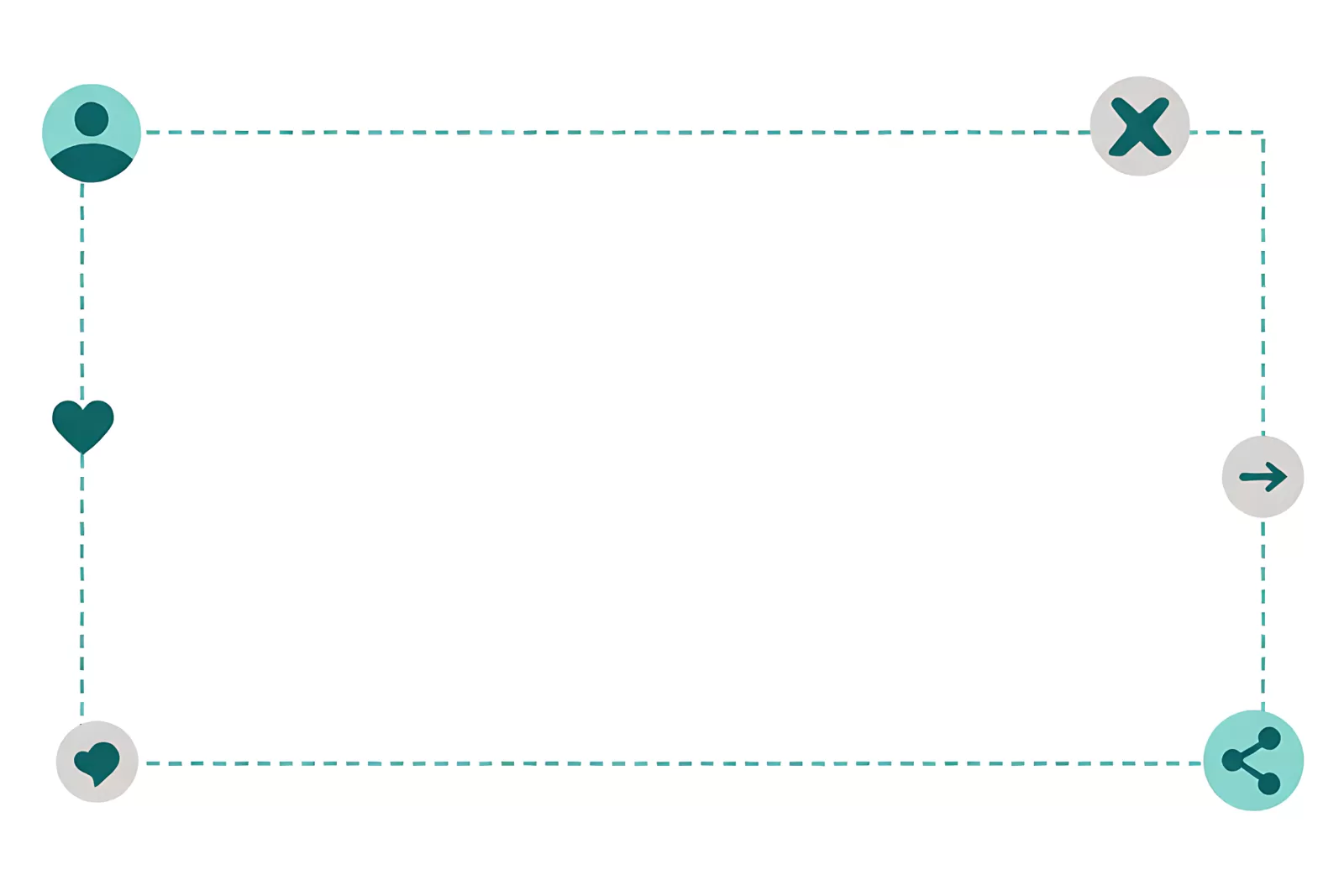
下面这些是各平台最常见的规格,实际发布前以平台后台的最新提示为准(规则会改,尤其是电商与短视频平台):
| 场景 | 常见尺寸 | 比例 | 注意 |
|---|---|---|---|
| 电商主图 | 800×800 或 750×1000 | 1:1 / 3:4 | 方图通用,竖图更占屏;主体居中留边 |
| 公众号封面 | 900×383(首图) | 约 2.35:1 | 两侧会被裁切,标题别贴边 |
| 视频封面 | 1280×720 | 16:9 | 右下角常有时长角标 |
| Instagram 方图 | 1080×1080 | 1:1 | 发布后会再压一次,别压太狠 |
| 小红书竖图 | 1242×1660 | 3:4 | 首图文字要够大 |
| 网站文章配图 | 长边 1200~1600 | 不限 | 长边控在 1600 内,体积更友好 |
注意「尺寸」和「体积」是两件事:把图改到 1080×1080 之后,体积可能仍在 3MB,上传照样失败。改完尺寸还要按目标体积压一次,具体方法见 图片压缩到 200KB 的四步顺序。
四、批量流水线:分组、命名、抽检
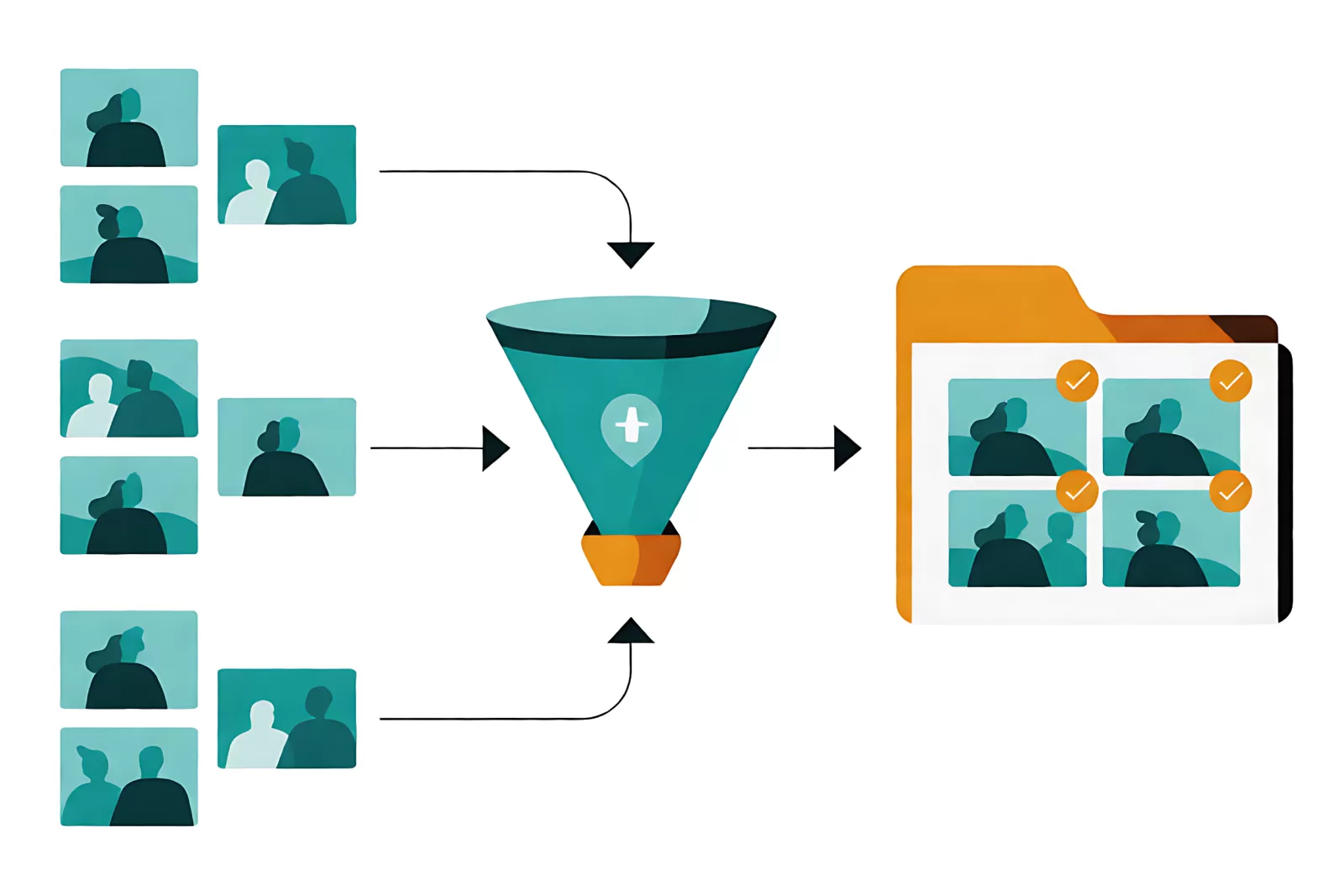
下面这套流程适用于几十到几百张图的场景,照做基本不会翻车:
- 先分组:按原图比例分成 4:3、16:9、1:1 等几组,同组用同一个模式处理,避免一刀切;
- 定模式:要求尺寸严格一致 → 等比缩放 + 画布扩展;只要求不超标 → 限制长边;
- 输出到新目录:例如
_resized/,原图目录一律不动; - 统一命名:
原名_宽x高.jpg,便于和原图对照,也避免平台按文件名排序时乱序; - 抽检 10%:重点看三类图——带文字的、人脸占比大的、带透明背景的;
- 复查体积:改完尺寸后重新看一遍文件大小,超标的单独压。
如果图片是要给团队共用的,建议把「目标尺寸 + 模式 + 命名规则」写进一个说明文件放在目录里。批量任务最容易出问题的时刻,是三个月后有人重新跑一遍,却不知道当时用的是哪种模式。
五、五个必踩的坑
1. EXIF 方向标记导致「躺着」
手机照片常带「旋转 90°」的方向标记,看图软件会按标记自动转正,但部分批量工具读的是原始像素。结果是一批图里混着横的竖的。处理前先统一「应用方向标记」,或导出时勾选「忽略 EXIF 方向」并确认结果。
2. 输出目录设成原目录
选了「同名覆盖」,原图就没了。批量任务前先备份,或强制输出到新目录,这条没有例外。
3. 反复缩放导致画质累积损失
1600 → 1200 → 800 → 又改回 1200,每改一次都重新采样一次,最后又糊又小。正确做法是从原图直接出目标尺寸,中间稿不要当源文件。
4. 透明背景被填色
PNG 的透明区域在导出 JPG 时会被填成白或黑。带 Logo、贴纸、图标的任务,输出格式要保持 PNG。
5. HEIC 混在 JPG 里
iPhone 原图可能是 HEIC,批量工具如果只认 JPG 会静默跳过,最后发现少了几十张。处理前先统一转格式,参考 WebP/HEIC 转 JPG 的注意事项。
六、验收 6 条
- 数量对得上:输出文件数 = 输入文件数(跳过的要单独确认);
- 像素完全符合要求,不是「接近」;
- 横竖方向正确,没有躺倒或镜像;
- 主体没有被切,画面没有明显变形;
- 体积在平台上限之内;
- 文件名、目录结构与约定一致。
七、常见问题
按百分比缩放和按像素改有什么区别?
按百分比是相对原图算,同一批图的原尺寸不同,结果也不同,适合「统一缩小一半」这类需求;按像素是绝对目标值,适合平台有明确尺寸要求的场景。混用会让输出尺寸参差不齐。
能不能只改 DPI 不改像素?
可以,但只影响打印尺寸,不影响文件体积与网页显示。报名系统校验的是像素,改 DPI 通常没用。
批量改尺寸后画质变差正常吗?
缩小尺寸一定会重采样,轻微变软是正常的;但如果出现明显模糊或噪点,多半是同时压了质量或反复缩放。从原图重做一次即可。
手机能批量改尺寸吗?
可以,但受限于相册应用的导出设置,批量能力和命名控制都比较弱。超过二三十张建议在电脑上做,效率差好几倍。
小结
批量改尺寸的核心不是工具,而是先分组、选对模式、再抽检。记住三条底线:内容不能变形(宁可留白)、能切不能切要先判断、原图永远不动。把这三条做成流程,两百张和二十张的返工率是一样的。
相关阅读:证件照尺寸与像素对照表;压到 200KB 不糊的四步顺序;照片太大传不上去怎么处理;更多方法见 尺寸与裁剪 栏目。