
手机照片传到电脑:按张数选通道,传完必查三件事
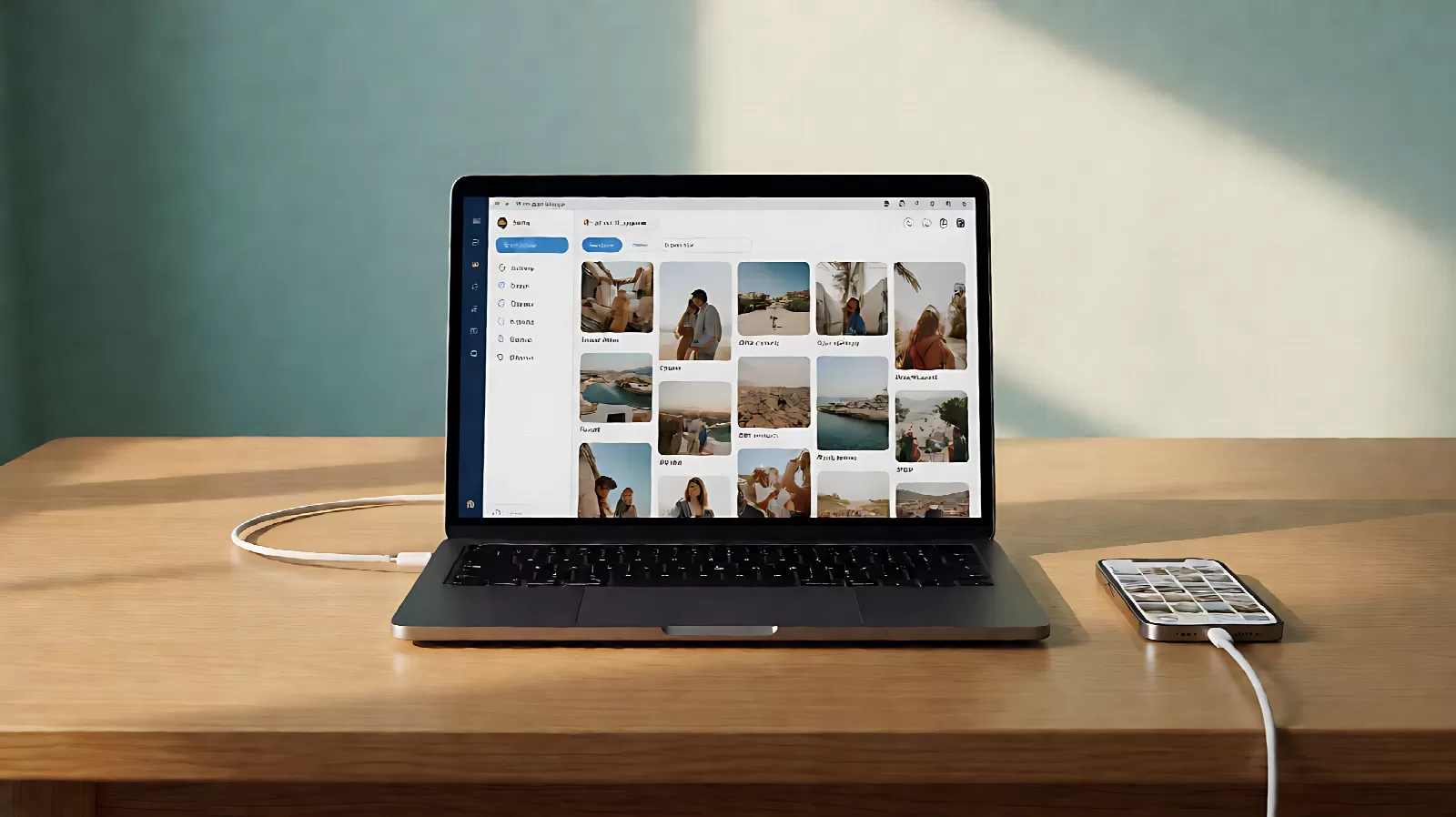
手机照片传到电脑,方法随便一搜就有十几种。但真正让人返工的从来不是「不会传」,而是传完之后发现三件事:照片少了几百张、时间顺序全乱了、原图被悄悄换成了压缩版。
这篇先给一张「1000 张照片要传多久」的实算表,再讲三种主流通道的取舍,最后是传完之后必须做的三件检查和整理流程。
一、先算时间:1000 张照片到底要多久

一张手机照片平均 3~5MB(4800 万像素的主摄约 6~8MB)。按 4MB 算,1000 张就是 约 4GB。不同通道的实际速度:
| 通道 | 实际速度 | 4GB 需要 | 是否损失画质 |
|---|---|---|---|
| USB 3.0 数据线 | 60~120MB/s | 40 秒~1 分钟 | 不损失 |
| USB 2.0 数据线 | 20~35MB/s | 2~3 分钟 | 不损失 |
| 同一 Wi-Fi(LocalSend / 隔空投送) | 10~40MB/s | 2~7 分钟 | 不损失 |
| 网盘中转 | 受宽带上行限制,常见 2~10MB/s | 10~30 分钟 | 不损失(原图上传) |
| 微信文件传输助手 | 受服务器与压缩影响 | 时间不可控 | 会压缩 |
结论很直接:超过 200 张就用线,几十张用局域网工具,跨地点才用网盘。微信只适合「发几张给同事看」,不适合搬照片——它会把图压到 1080 长边,原图基本找不回来。压缩的具体表现见 微信发图片变模糊。
二、三条通道怎么选
| 通道 | 适合 | 常见坑 |
|---|---|---|
| USB 数据线(MTP / 文件传输) | 批量搬家、一次性清空手机 | 手机没解锁、USB 模式选成「仅充电」、线是充电专用线 |
| 局域网互传(LocalSend / 隔空投送 / 华为分享) | 几十到几百张,人在旁边 | 两台设备不在同一 Wi-Fi、公司网络隔离了设备互访 |
| 云盘 / iCloud / 相册同步 | 跨地点、长期备份 | 免费空间不够、上传慢、误删同步到所有设备 |
Windows + iPhone:最容易失败的一组
- 用数据线连上,手机点「信任此电脑」并输入锁屏密码;
- 电脑打开「此电脑」,会出现 Apple iPhone 设备,进入
Internal Storage → DCIM; - 按文件夹(通常是 100APPLE、101APPLE…)整体复制,不要用剪切,确认无误后再删手机里的;
- 找不到设备时:换一根支持数据传输的线,换 USB 口(优先主板后置口),重启 Apple 移动设备服务。
Windows + 安卓:注意 USB 模式
连上线后手机会弹「USB 用途」,必须选「文件传输 / MTP」,选「仅充电」电脑什么也看不到。部分品牌(小米、OPPO)还需要在开发者选项里打开「USB 调试(安全设置)」才能看到全部目录。
Mac + iPhone:用「图像捕捉」比「照片」App 更可控
系统自带的「图像捕捉」可以按日期排序、批量导入到指定文件夹,并勾选「导入后删除」。比「照片」App 更适合「我只是想把这些文件放到硬盘上」的场景。
三、传完必查三件事
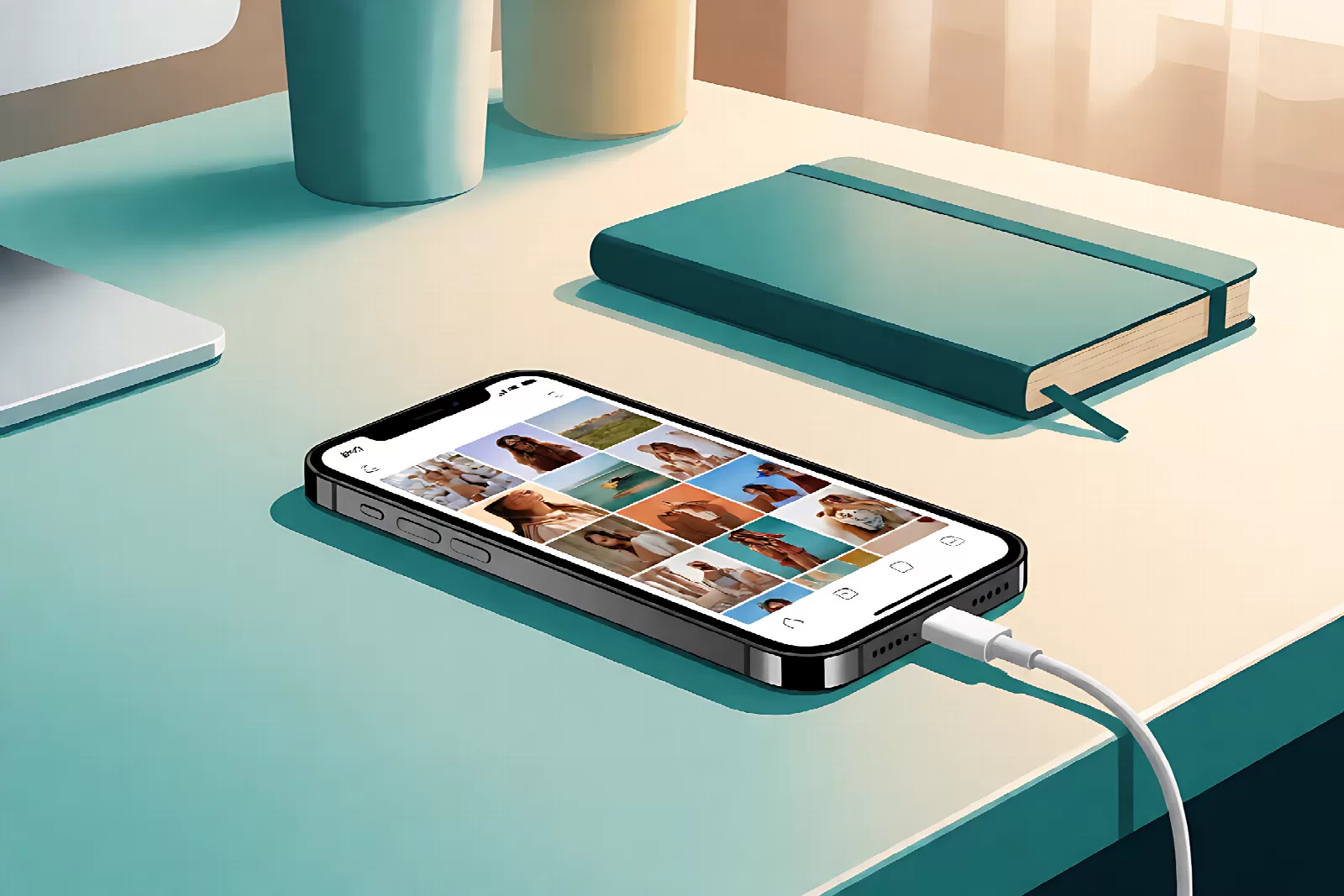
- 数量对不对:手机相册显示 1243 张,电脑文件夹里也应该是 1243 个文件(HEIC + JPG 成对时数量会翻倍,属正常);
- 时间戳有没有保留:按「修改日期」排序,如果全部变成今天,说明复制工具重写了时间戳。用系统自带的复制(资源管理器 / 访达)通常能保留;
- 是不是原图:看单张体积。原图 4~8MB,如果只有 300~800KB,说明拿到的是压缩版或「优化存储」的缩略图。
第三点最容易被忽略。iPhone 开启「优化 iPhone 储存空间」后,手机里存的可能是缩略图,原图在 iCloud 上。这时用数据线导出,导出的就是缩略图。正确做法是在「设置 → 照片」里临时改成「下载并保留原始照片」,等下载完再导。
四、传过去打不开 / 显示不出来
| 现象 | 原因 | 处理 |
|---|---|---|
| 文件后缀是 .heic,Windows 打不开 | 系统缺 HEIC 解码器 | 装「HEIF 图像扩展」,或批量转 JPG,见 HEIC 转 JPG |
| 照片是横着的 / 倒了 | EXIF 方向标记丢失 | 用能读 EXIF 的看图软件,或统一转一次 JPG |
| 视频能传、照片传一半卡住 | MTP 协议在大量小文件时不稳定 | 分文件夹复制,一次不超过 500 个 |
| 传过去颜色变淡 / 发灰 | HDR 照片被转成 SDR | 导出时选「保留 HDR」,或接受 SDR 版本 |
五、传完之后:整理比传输更重要
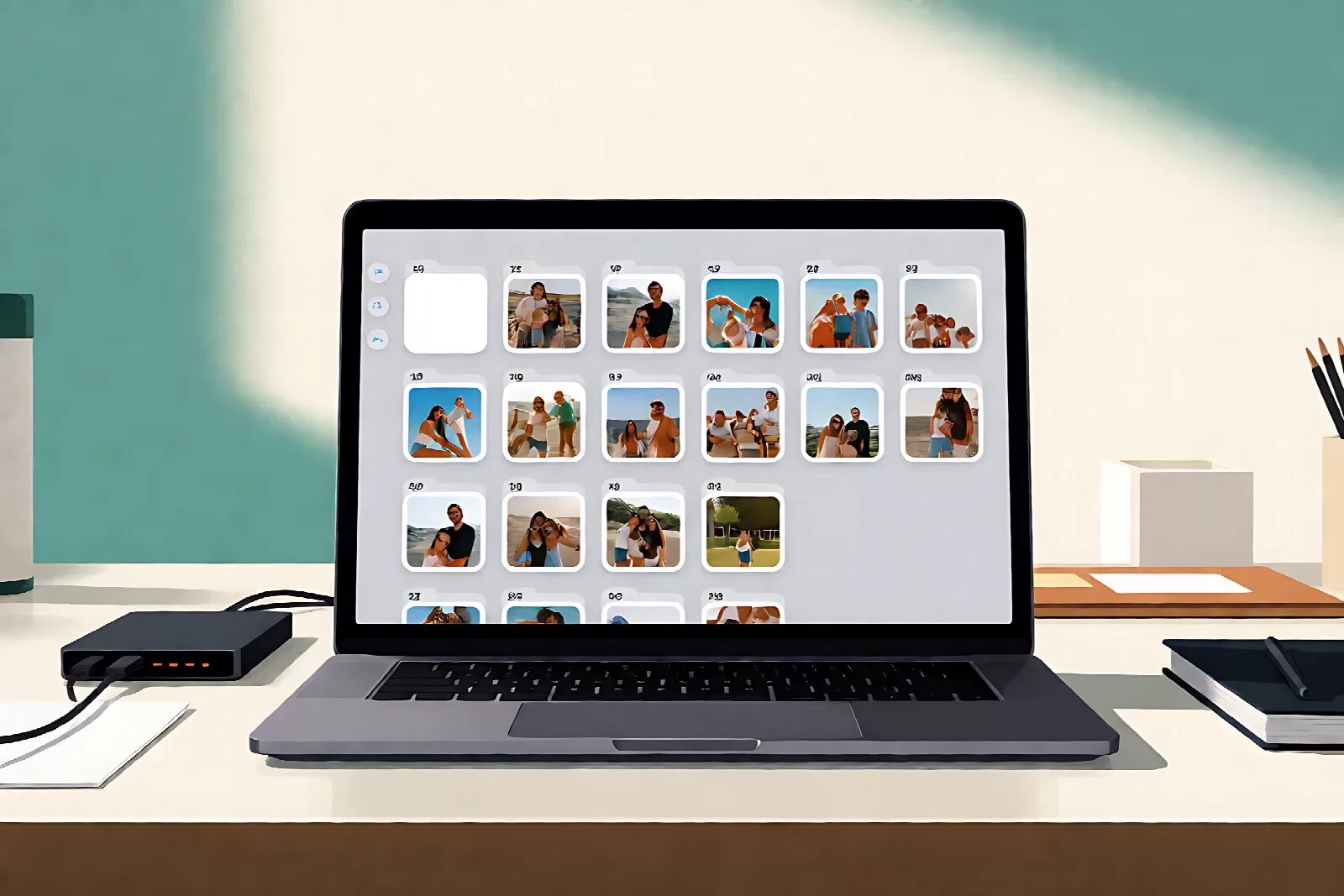
- 按年月归档:
2026/2026-10/,别把所有照片堆在一个文件夹里; - 去重:连传两次会得到大量重复文件,用支持「按内容哈希去重」的工具处理,别靠文件名;
- 压缩归档副本:原图留一份不动,另存一份 1600 宽的 WebP 用于分享,方法见 压缩到 200KB 与 图片转 WebP;
- 做两份备份:电脑 + 移动硬盘(或网盘)各一份。只有一份等于没有;
- 确认备份成功后再清手机:这是唯一不会后悔的顺序。
六、常见问题
不用数据线,最快的方法是什么?
同一 Wi-Fi 下的局域网互传工具(LocalSend、隔空投送、各家「互传」)。几十张照片几乎秒传,且不损失画质。
微信传照片会变模糊吗?
会。普通发送会把图压到 1080 长边;勾选「原图」可以保留原始文件,但有体积上限(单张通常 25MB 内),大批量仍然不适合。
手机连电脑没反应怎么办?
按顺序排查:换数据线(很多线只能充电)→ 换 USB 口 → 手机解锁并点「信任」→ 确认 USB 模式是「文件传输」→ 重启电脑的 Apple/安卓驱动服务。
照片传到电脑后能不能直接删手机的?
能,但务必先做三件事:核对数量、抽查打开几张、确认已备份到第二块硬盘。跳过任何一步,都可能永久丢照片。
4GB 照片用网盘要多久?
取决于上行带宽。家宽 100Mbps 上行(约 12MB/s)理论 6 分钟,实际常见 10~30 分钟;公司网络或手机热点上行更慢,可能一小时以上。
小结
手机照片传到电脑,选方法的依据只有两个:数量和时间。超过 200 张就走数据线(40 秒 vs 一下午),几十张用局域网互传,跨地点才用网盘;微信只用来「发几张给人看」。传完务必核对数量、时间戳、单张体积三项,尤其是 iPhone 开了「优化储存空间」的情况——否则你搬走的可能只是一堆缩略图。更多格式与体积问题见 常见问题 与 格式转换 栏目。