
照片提示文件太大传不上去:先改尺寸还是先压缩,一次说清
报名系统、政务 App、公司内网、公众号后台上传照片时弹出"文件过大,请控制在 XX KB 以内"——这几乎是每个人都撞过的墙。多数人的第一反应是把质量拉到最低,结果照片糊得看不清人脸;正确的做法是先判断到底是像素超标还是体积超标,两者的处理顺序完全不同。
下面把"先改尺寸还是先压缩"的判断方法、常见限制档位、手机与电脑的具体操作,以及压完怎么验收一次讲清。
先做判断:像素超标还是体积超标
上传失败的原因只有两类,处理方式相反:
| 你看到的要求 | 问题在 | 先做 |
|---|---|---|
| 只写"不超过 200KB" | 体积超标 | 直接压缩质量,尺寸不动 |
| 写"宽 400×高 600 像素,且小于 1MB" | 像素与体积都可能超标 | 先把尺寸改到要求值,再压缩体积 |
| 原图 4000×3000、要求 800 宽 | 像素严重超标 | 先降尺寸,体积通常就达标了 |
| 尺寸已符合、体积仍超 | 只有体积问题 | 只压缩质量,别再动尺寸 |
判断依据很简单:像素决定基础清晰度,体积决定能不能提交。如果你的照片是 4000 像素宽的手机原图,而系统只要求 800 宽,那么把它先缩到 800 宽,体积往往直接从 5MB 掉到 300KB 以内——这时候再去压质量,纯属多余地损失画质。
反过来,如果尺寸本来就合格(比如系统要求的证件照尺寸),却还在反复改尺寸,就会出现"越改越小、脸越糊"的情况。这种情况只该调质量。

常见限制档位与实际可行范围
不同系统的上限差别很大,动手前先记录清楚,避免压过头:
| 场景 | 常见上限 | 建议做法 |
|---|---|---|
| 教资、考研等报名照 | 20KB ~ 200KB | 按目标大小压,质量降到 60~70,必要时轻微缩尺寸 |
| 部分政务 / 老旧系统 | 100KB 甚至 20KB | 这类系统像素要求也低,先缩到 300~400 宽再压 |
| 微信、常见表单附件 | 2MB ~ 10MB | 基本不用压,微信发送压缩可解决 |
| 图片上传后还要打印 | 通常不限体积 | 别压,保留高分辨率 |
注意最后一行:文件大小不是越小越好,只要低于上限并且看得清就够。把 5MB 的照片压到 30KB 属于自毁画质,后续如果需要重做材料还得重新处理。
手机端的三种做法
方法一:微信发送再保存(最快,但不精确)
把照片发给"文件传输助手",不要勾选"原图",发送后长按保存——微信会自动压缩。缺点是看不到压缩后的体积,只能"发完再存回来看大小",而且压到什么程度由微信决定,压到 200KB 以下这种目标几乎做不到。
另外,微信视频号、公众号后台的图片上传控件是另一套逻辑,它不接受"原图"大文件,很多运营就是在这卡住的。
方法二:手机图片处理小程序 / App(可控)
主流做法是选图 → 调两个参数 → 保存:
- 压缩质量:控制有损压缩强度,越低体积越小、越糊;
- 尺寸(长宽或比例):按目标的像素要求缩放,证件照通常保持原比例不动。
调整时会实时显示压缩前后的体积,这类工具比微信可控得多。选工具时优先选"能直接输入目标体积"(如 200KB)的,它会自动迭代参数。
方法三:手机自带相册的"调整尺寸"
不少安卓相册提供"调整大小"选项,本质是改像素;部分机型还提供 JPEG 质量选项。缺点是选项少,压不到很小的目标值,适合"稍微压一下"的场景。
电脑端的做法:更可控
Windows 画图 / 照片应用
「画图」打开图片 →「调整大小」按像素缩放(保持纵横比)→ 另存为 JPEG。它的优势是能精确控制像素,但没有质量滑杆,压不到目标体积。需要精确控制体积时,用「照片」应用另存、或任意图片处理软件的质量滑杆。
专业软件与批量场景
Photoshop 的"存储为 → JPEG"会给出质量与预计体积的实时对应,属于最可控的单张方案;几十张以上用批量工具或命令行(输入目录 → 输出目录 → 指定质量/目标大小),一次配置反复用,还能保持文件名主干不变。
如果处理的是网页图片,转成 WebP 通常比 JPG 再小 25%~35%,具体取舍见 格式转换 栏目。
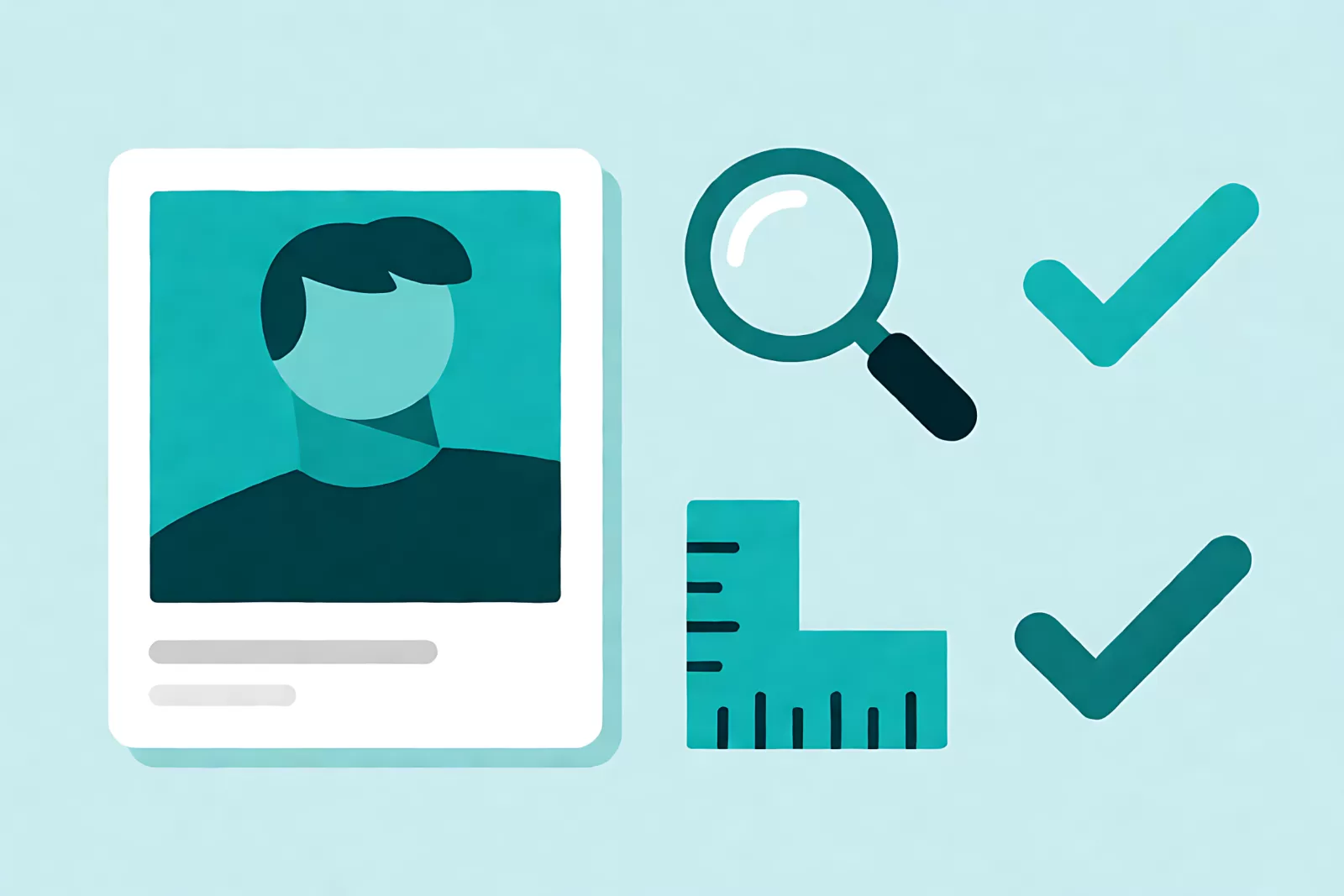
压完怎么验收:四项检查
- 体积达标:目标上限 200KB 时,压在 150~190KB 更稳,别贴着上限;
- 放大看脸:把照片放大到 100% 看五官、文字、边缘,出现明显色块或糊边就重做;
- 尺寸没变:要求 400×600 的证件照,导出后仍然是 400×600(很多工具会顺手缩放);
- 文件名合规:部分系统不接受空格、中文括号等特殊字符,改成字母数字下划线最保险。
还有一条实用习惯:保留一份"标准清晰版"。上传失败时从标准版重新导出,而不是在已经压糊的上传版上继续压第二次。
六个常见错误
- 看到文件大就直接拉最低质量——先看像素是否超标,很多情况缩尺寸就够了;
- 反复压缩同一张图——每压一次都丢一次细节,必须从清晰原图重新导出;
- 只改后缀名——把 .png 改成 .jpg 不会减小体积,编码没变;
- 用"超大附件"发送——发送方和接收方都需要下载,而多数系统只认普通附件;
- 忽略格式要求——系统要求 JPG 却传了 PNG,体积大好几倍还可能被拒;
- 压完不检查——提交失败再回头找原因,往往已经错过截止时间。
常见问题
为什么我按比例缩了尺寸,文件还是很大?
因为体积还取决于画面复杂度与压缩质量。风景、噪点多、细节密的照片,即使缩到很小,体积也比纯色背景的人像大。这种情况适当降质量,或换 WebP 格式(如果系统支持)。
目标 20KB 这种极小值怎么达到?
通常要同时做两件事:把最长边缩到 300~400 像素,再把质量降到 50~60。极小的目标值意味着系统展示也很小,画质损失可以接受。
在线工具安全吗?
证件照、合同类图片包含敏感信息,优先用本地工具(手机 App、系统自带、桌面软件);在线工具适合风景、素材这类不敏感图片。选择标称"浏览器本地处理、不上传服务器"的工具更稳妥。
小结
记住一句话就够:像素超标先改尺寸,只有体积超标才压质量;压完必须放大验收,并保留清晰原版。顺序错了,照片就会被白压两次。如果原图是手机拍的 HEIC 格式、对方软件不认,先看 HEIC 转 JPG 完整指南。需要更系统地处理体积与格式,可以继续看 图片压缩 与 尺寸与裁剪 栏目。