
WebP 转 JPG 怎么转:微信保存的图打不开、上传提示格式不支持怎么办
从微信公众号保存一张配图,双击却打不开;把网页上的素材下载下来,插进 Word 提示「无法显示图片」;报税、报销、报名系统上传时提示「格式不支持」——这些场景里,文件几乎都是 .webp。它没坏,只是对方软件不认。
但「WebP 转 JPG」这件事,真正容易出错的不是点击哪个按钮,而是转之前没想清楚三件事:这张图的来源、要不要保留透明背景、转完还要不要编辑。选错一次,后面就要重做。这篇按这个顺序讲完,最后给一份转完就能用的自检清单。
一、先分清来源:你的 WebP 是从哪来的
不同来源的 WebP,处理方式差别很大。先对号入座,能省掉一半试错。
| 来源 | 典型现象 | 建议处理 |
|---|---|---|
| 微信 / 公众号保存的图片 | 电脑端能看,发给别人或上传时失败 | 批量转 JPG,注意别覆盖原文件 |
| 浏览器右键「图片另存为」 | 文件很小、清晰度一般,常带透明 | 需要透明就转 PNG,纯展示转 JPG |
| 网页/App 素材下载(设计站、图标站) | 多为无损 WebP 或带 alpha 通道 | 转 PNG 保留透明,或直接换 WebP 源 |
| 自己从设计稿/修图软件导出 | 可控,通常有原始工程文件 | 直接重新导出 JPG/PNG,别二次转换 |
| 手机截图或聊天缓存 | 体积小、尺寸小,放大就糊 | 能找到原图就用原图,转换救不回清晰度 |
这张表里最值得记住的是最后一行:转换只能改编码,不能补细节。一张 800 像素宽的 WebP 转成 JPG 还是 800 像素,放大依然模糊。
二、转 JPG 还是 PNG?先看有没有透明
WebP 同时支持有损、无损和透明通道,所以「转成什么」要看内容,不是一律转 JPG。
| 你的图 | 转成 | 原因 |
|---|---|---|
| 照片、截图、文章配图 | JPG | 体积小、兼容性最好,没有透明需求 |
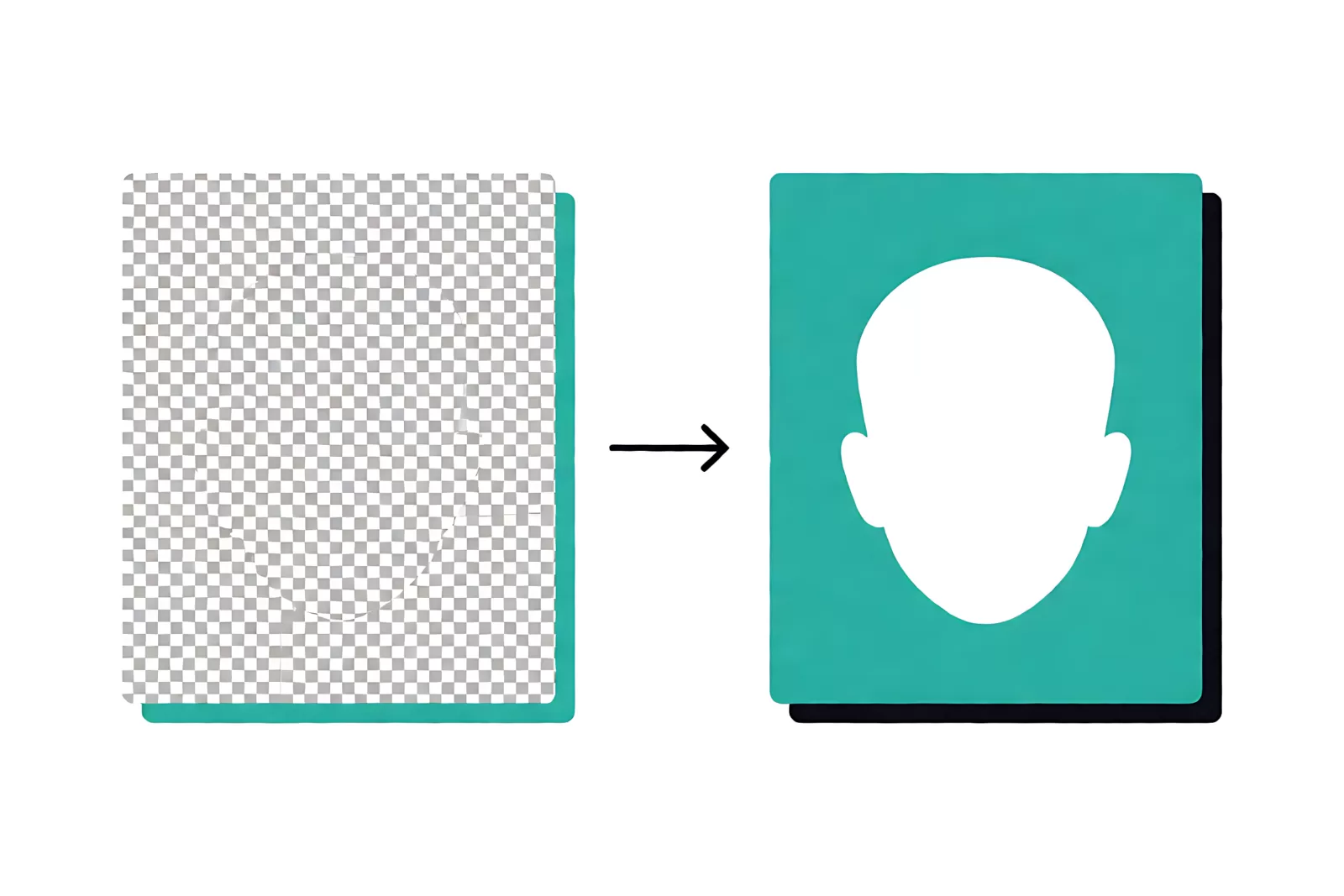
| Logo、图标、贴纸、带羽化边缘的素材 | PNG | JPG 不支持透明,透明区会变成白块或黑块 |
| 要再进 PS/Figma 继续编辑 | PNG | 无损,反复保存不掉画质 |
| 纯网页使用、体积优先 | 不转,继续用 WebP | 现代浏览器全支持,没必要退回 JPG |
| 动态 WebP | GIF 或 MP4 | JPG/PNG 都是静态格式,转了只会得到第一帧 |
换句话说:只有「对方不收 WebP」时才需要转,能保留 WebP 就保留。JPG 是兼容性的兜底,不是更高级的格式。
三、三条转换路线,按数量选
路线一:系统自带(几张图,马上要用)
Windows 11 的「照片」应用打开 WebP 后可以直接「另存为」JPG;macOS 用「预览」打开,菜单「文件 → 导出」,格式选 JPEG,还能调质量滑杆。这条路的好处是不上传、不装软件,处理证件、合同类图片更放心。
缺点是只能一张张来,超过十张就开始磨人。Windows 10 如果连预览都打不开,需要先装商店里的「WebP 图像扩展」。
路线二:桌面批量工具(几十到几百张)
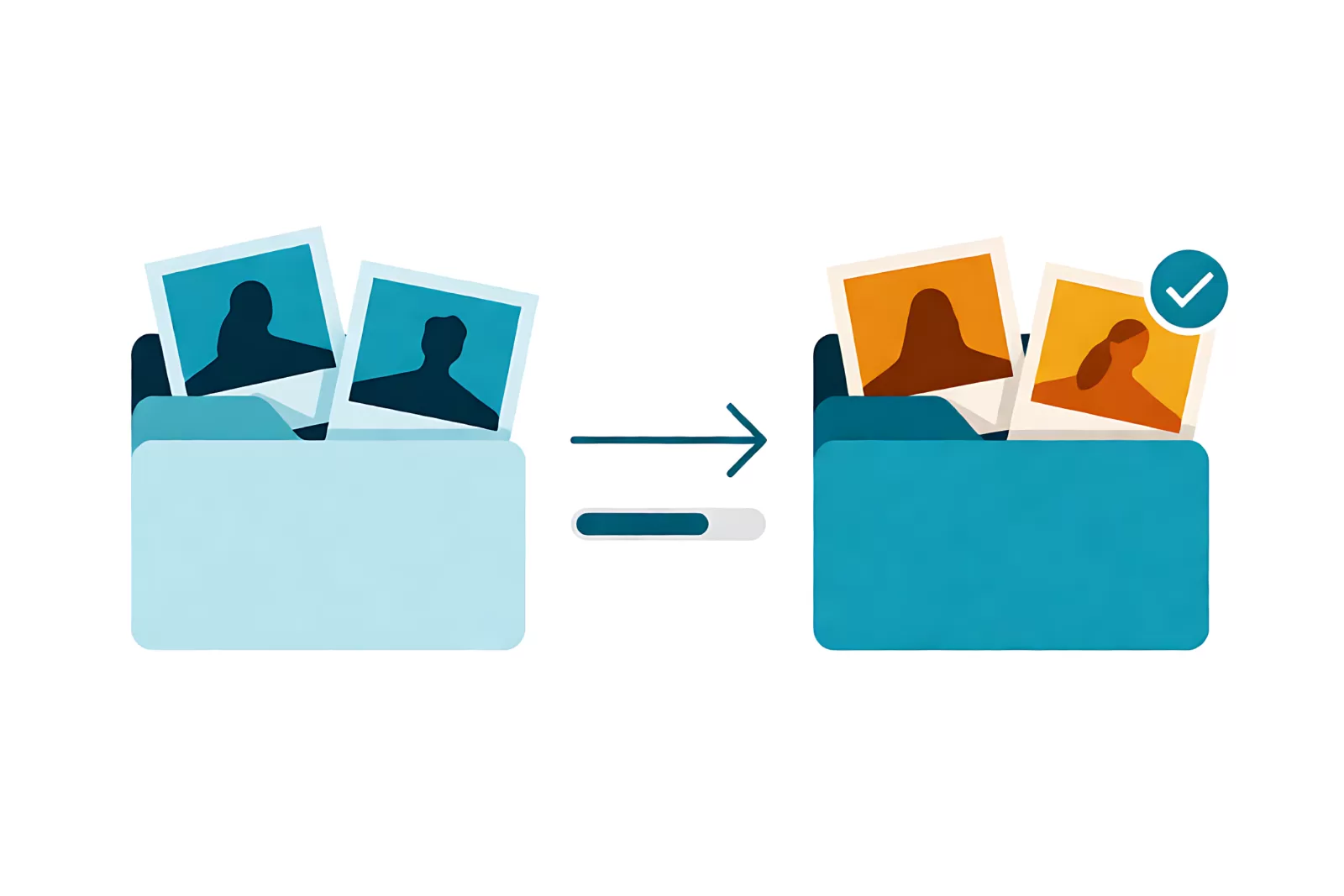
批量场景的关键不是转换速度,而是输出目录和命名。建议固定成「输入目录 → 输出目录 → 格式与质量」三段式,原图一律不动:
- 输出目录单独建,例如
_jpg/,转换失败的文件会自然缺位,一眼看出漏了哪张; - 文件名保持主干不变、只换后缀,方便和原图对照;
- 质量设 85~92,低于 80 在文字截图上会出现明显毛边;
- 转换前先备份整个原始目录,批量覆盖是最常见的翻车方式。
路线三:命令行(可重复、可脚本化)
需要每周固定处理一批图,或者要嵌入到自己的工作流里,用命令行最省事。典型形态是「遍历目录 → 输出到新目录 → 指定质量」,配好一次就能反复执行,而且完全离线。这类工具在 Windows、macOS、Linux 上都有,装一次即可。
四、转完一定会变的四件事
很多人转完发现「图变丑了」「文件反而更大」,其实都是格式本身的特性,提前知道就不会误判成工具问题。
1. 透明区域会被填色
JPG 没有 alpha 通道,透明部分会被填成白色(部分工具填黑)。带羽化边缘的 Logo 转完还会出现一圈白边,这是边缘的半透明像素被强制填充造成的。有透明就必须走 PNG。
2. 体积可能变大
WebP 的有损压缩效率高于 JPG,同画质通常小 25%~35%。所以一张 80KB 的 WebP 转成质量 90 的 JPG,变成 110KB 是正常现象。如果目标是"变小",正确做法是转完再按目标体积压缩,而不是在转换时把质量一路降到 50。
3. EXIF 和拍摄信息经常丢
不少在线转换工具会把 EXIF(拍摄时间、相机型号、GPS)一并清掉。做资料归档、需要保留拍摄时间的场景,先确认工具是否保留元数据;反过来,如果目的是去除位置信息再外发,这条恰好是优点。
4. 色彩可能有轻微偏移
带 ICC 色彩配置的图(设计稿、相机直出)转 JPG 时如果配置被丢弃,颜色会变淡或偏色。用于印刷、电商主图时,导出后对比一下原图,必要时手动指定 sRGB。
五、六个最常见的坑
1. 只改后缀名
把 .webp 重命名成 .jpg,文件内容还是 WebP。系统按扩展名放行、按内容解码,结果就是「打开了但是空白/损坏」。改后缀不等于转格式。
2. Word / WPS 插入报错
旧版 Office 不支持 WebP。除了转 JPG,也可以直接用「插入 → 图片」后另存为 PDF 再排版;批量插图的文档,统一先转 JPG 更省事。
3. 微信「原图」发出去还是 WebP
微信会把部分图片转成 WebP 存储,勾选「原图」只保证不二次压缩,不保证换格式。对方打不开时,主动转成 JPG 再发,而不是让他去装解码器。
4. 上传控件按扩展名白名单校验
很多报名、报销、政务系统只放行 jpg/jpeg/png,且不看你文件真实内容。这时即使浏览器能显示 WebP,上传仍会被拒,必须先真正转换。
5. 批量转换覆盖了原图
输出目录设成原目录、又选了「同名覆盖」,原图就没了。转换前把原目录复制一份,或强制输出到新目录,这条没有例外。
6. 反复转换导致画质累积损失
WebP → JPG → 再压 → 再转,每转一次有损格式就掉一次画质。正确做法是只从原始文件转一次,中间稿不要拿来当源文件。
六、转完自检 6 条
- 双击能正常打开,不是空白或「文件已损坏」;
- 透明背景的图确认转的是 PNG,边缘没有白边;
- 尺寸(像素)与原图一致,没有被工具偷偷缩小;
- 文件体积在目标系统的上限之内,且不低于下限;
- 文字、表格截图放大后仍清晰,没有明显块状痕迹;
- 需要归档的图确认 EXIF 是否保留,需要外发的确认位置信息是否已清除。
七、常见问题
WebP 到底要不要全部转成 JPG?
不需要。WebP 在浏览器、安卓、Windows 10 以后系统里都能正常打开,只有在目标软件明确不支持时才转。全量转换只会让体积变大、透明丢失。
转成 JPG 后图片变模糊了怎么办?
先看是不是质量设太低(低于 80),再看原图本身分辨率够不够。两项都正常还模糊,说明中间经历了多次压缩,回原始文件重转一次。
手机相册里的 WebP 怎么处理?
安卓与 iOS 新版相册大多能直接查看。要发给不支持的设备,用支持「导出为 JPG」的修图 App 另存一次即可;大量图片建议在电脑上批量处理。
在线转换安全吗?
取决于文件内容。公开素材、网图无所谓;身份证、合同、病历、客户资料一律不要上传到在线工具,用系统自带功能或本地软件处理。这条和 HEIC 转 JPG 时的隐私边界是同一套标准。
小结
WebP 转 JPG 只有三步判断:看来源决定要不要转、看有没有透明决定转什么、看数量决定用什么工具。转换本身十几秒就能完成,真正花时间的是转完之后的核对——尤其是透明、体积和 EXIF 这三项。
相关阅读:证件照尺寸与像素对照(像素不对同样会被系统退回);照片太大传不上去,先改尺寸还是先压缩;更多格式转换方法见 格式转换 栏目。