
证件照尺寸怎么改:一寸二寸像素对照表与四步裁剪(含退回排查)
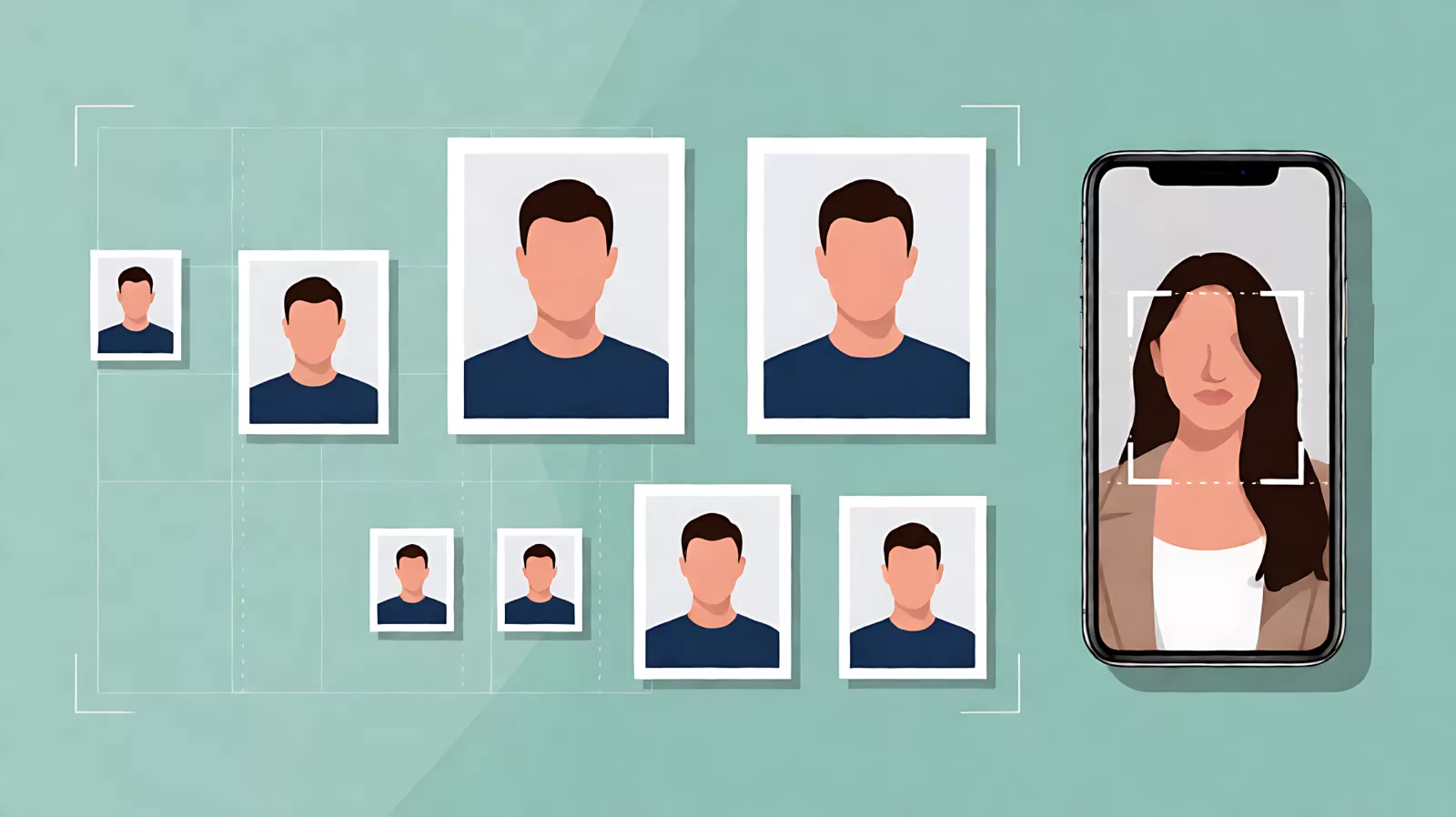
报名、办证、入职资料,照片这一关最容易反复退回。很多人明明按「一寸」裁好了,上传后还是被系统拦下,提示「尺寸不符」或「照片不合格」。问题往往不在裁剪本身,而在「一寸」被拆成了六项互相独立的校验:毫米尺寸、像素、DPI、文件大小、背景与头部占比、文件格式。任何一项不达标,前面做得再准也会被退回。
这篇把证件照尺寸这件事从「怎么查」讲到「怎么交」,给出可以直接抄用的规格对照表、四步裁剪流程、被退回时的排查表,以及一张原图批量出多种规格的整理方法。文末有交付前的自查清单,赶时间可以直接跳到最后一节。
一、先查规格:常见证件照尺寸与像素对照
证件照的「寸」是打印尺寸,不是屏幕尺寸。同一个一寸,在不同分辨率下对应的像素数量完全不同,所以查规格时必须以「毫米 + 像素 + 分辨率」三件套为准,只记「一寸」两个字一定会出错。
| 规格 | 打印尺寸(mm) | 像素(300dpi) | 常见用途 |
|---|---|---|---|
| 一寸 | 25 × 35 | 295 × 413 | 考试报名、学生证、工作证、档案 |
| 小一寸 | 22 × 32 | 260 × 378 | 驾驶证、部分表格 |
| 大一寸 | 33 × 48 | 390 × 567 | 护照、通行证、出入境证件 |
| 二寸 | 35 × 49 | 413 × 579 | 资格证、职称、部分档案 |
| 小二寸 | 35 × 45 | 413 × 531 | 签证、部分报名材料 |
| 大二寸 | 35 × 53 | 413 × 626 | 婚姻登记、部分证件 |
| 身份证 | 26 × 32 | 358 × 441(350dpi) | 居民身份证办理、补换 |
| 中国护照 | 33 × 48 | 390 × 567 | 因私护照、港澳台通行证 |
| 申根 / 日韩签证 | 35 × 45 | 413 × 531 | 多数国家的签证申请 |
| 美国签证 / 护照 | 51 × 51 | 600 × 600 | DS-160、美签续签 |
几点必须补充的差异:
- 身份证是 350dpi,不是 300dpi。同样 26×32mm,350dpi 出来的像素是 358×441;按 300dpi 算会得到 307×378,在部分系统里会被判「分辨率不足」。
- 签证类的关键不是尺寸,是头部高度。申根要求头部(下巴到头顶)约 32~36mm,中国护照约 28~33mm;同样 35×45mm 的照片,头大一点小一点结果完全不同。
- 美国签证卡文件体积。600×600 像素、JPG 格式,体积常见上限 240KB,有些入口还要求不低于 54KB。低于下限同样会被拒,别一味压到最小。
- 各国背景色不全是白色。英国护照要求浅灰或米色底,白底反而会被退回;不确定时先看受理机构给出的样例图。
二、毫米、像素、DPI 是同一件事的三种说法
理解这条换算关系,能省掉后面一大半的返工。
换算公式
像素 = 毫米 ÷ 25.4 × DPI。反过来,打印尺寸 = 像素 ÷ DPI × 25.4 毫米。以一寸为例:25 ÷ 25.4 × 300 ≈ 295,35 ÷ 25.4 × 300 ≈ 413,所以是 295×413 像素。
公式里 25.4 是 1 英寸等于 25.4 毫米,是个固定常数,不用记,记住「毫米换像素要乘 DPI 再除 25.4」就够用了。
三个最常见的误解
- 误解一:把图片的 DPI 数字改大,尺寸就变大了。改 DPI 只是改文件里的一个标记,像素一点没变。295×413 的图把 DPI 标成 600,它仍然是 295×413,打印出来只是变小了。
- 误解二:屏幕上看很大就够清晰。手机相册会按屏幕铺满显示,一张 200×280 的图看着也「挺大」,但上传到按 295×413 校验的系统里就会因像素不足被判模糊。
- 误解三:像素越高越好。超过要求太多的图(比如 4000×6000 的原图直接传),常见结果是「文件过大」被退回,还得再压一次,反而多一道工序。
所以正确处理顺序是:先确定目标像素,再按比例裁剪,最后按上限压体积。顺序反了,就会出现「压完变模糊」「裁完比例又不对」的来回折腾。体积这一关的具体做法,可以配合 图片太大传不上去怎么处理 一起看。
三、四步把照片改到指定尺寸
不管用手机修图 App、桌面软件还是在线工具,流程都是这四步。真正决定成败的是第 2、3 步,很多人只做了第 1 步就直接导出。
第 1 步:锁定比例,先等比缩放
打开图片后一定要锁定纵横比(宽高比)。一寸的宽高比是 295:413,约等于 0.714;二寸是 413:579,约 0.713;小二寸 413:531 则明显更「方」。目标比例不同,同一张原图要裁掉的位置也不同。
直接把 4:3 的自拍拖成 25×35 的比例,脸一定会被拉长或压扁。正确做法是保持比例缩放,让画面「多出来的部分」留在裁剪框之外,而不是把整个人硬塞进去。
第 2 步:设裁剪框,比例对上了再谈位置
先输入目标像素(如 295×413),把裁剪框比例固定住,然后再拖框的位置。框一旦锁定比例,怎么拖都不会变形,这一步能避免 80% 的「脸变形」投诉。
第 3 步:对齐头顶和下巴,保住头部占比
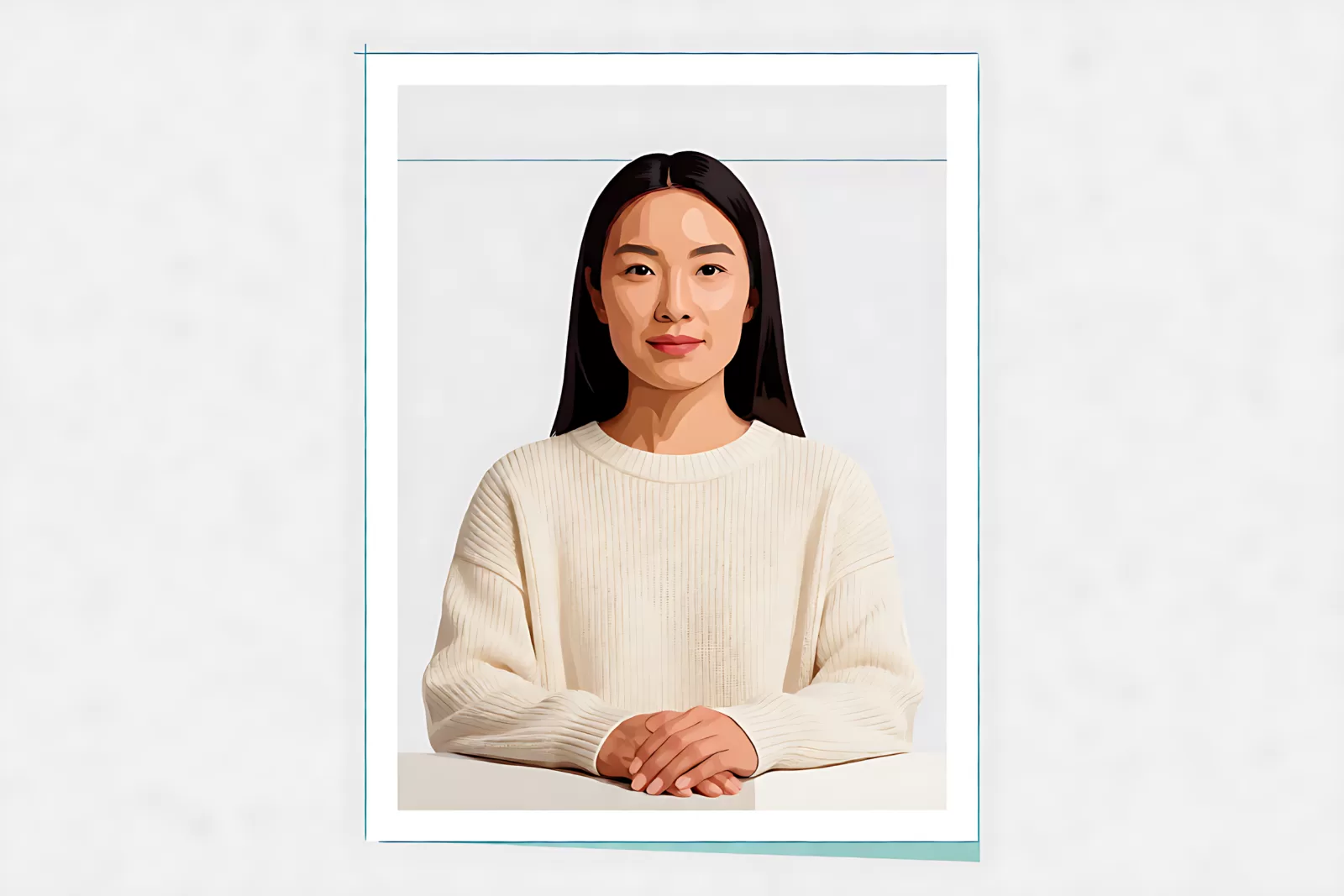
证件照的隐形标准是头部(头顶到下巴)占画面高度约 2/3,上下各留一点空白:头顶留白约 3~5mm,下巴到画面下边缘留 7mm 左右(各受理系统略有差异)。手机自拍最常见的问题是头太大,几乎顶到画面边缘,这种照片即使像素完全正确也会被退回。
操作上有个稳妥的顺序:先把裁剪框上边缘对齐「头顶上方一点点」,再缩放下边缘让下巴落在框内偏下的位置,最后左右微调让脸居中、两肩大致对称。不要用「自动识别」直接导出,识别算法在侧脸、刘海、戴眼镜时会偏。
第 4 步:导出与命名
导出时设三项:格式 JPG(绝大多数报名系统只认 JPG,PNG 常被提示「格式不支持」)、质量 85~92、DPI 300。文件名建议带上用途和尺寸,例如 张三_一寸_295x413.jpg,比默认的「未命名.png」省掉后面找文件的时间。
iPhone 用户还有一个额外坑:原图可能是 HEIC 格式,直接上传会因格式不被识别而失败,需要先转成 JPG,具体见 HEIC 转 JPG 的三种路线。
四、自拍前就该做对的五件事
下面这些是后期修不回来、或者修起来代价很大的部分。能重拍就重拍,比在软件里补救省事得多。
- 光线:面对窗户或补光灯,让光从正面来。顶光会在眼窝和鼻下留阴影,侧光会让脸一半亮一半暗,这两种在「人像清晰度」校验里都容易被判不合格。
- 背景:找一面纯色墙,人离墙 0.5~1 米。贴太近会有投影,投影落到背景上就成了「背景不纯」,换底时边缘也很难抠干净。
- 镜头高度:手机镜头与眼睛齐平。举高会拍出「大头小身」,放低会出现双下巴,这两种都会破坏头部占比。
- 距离:用后置摄像头、约 1.5 米,或用前置但别贴太近。手机广角在近距离会明显放大鼻子,脸型失真。
- 别开美颜和滤镜:磨皮会抹掉皮肤纹理,系统判「非真实照片」;滤镜会改变肤色和背景色值,白色背景可能被识别成浅灰。
另外三条通用要求:露出眉毛和耳朵、不戴帽子和粗框眼镜、不穿与背景同色的衣服(白底别穿白衬衫,蓝底别穿蓝衣服)。
五、被退回了?按提示语对照排查
各系统的提示语写得不统一,但背后的校验项就那么几个。对着下表找,基本一次能定位。
| 系统提示 | 真实原因 | 怎么改 |
|---|---|---|
| 照片过大 / 请压缩后上传 | 文件体积超过上限(常见 20KB、50KB、100KB) | 先保证像素正确,再降 JPG 质量或轻微缩尺寸,别先缩像素 |
| 尺寸不符 / 宽高比不正确 | 像素与要求不一致,或比例被拉伸 | 按目标像素重新裁剪并锁定比例,不要用「拉伸填充」 |
| 请上传纯色背景照片 | 背景有阴影、杂物,或色值不纯 | 重拍或换底,纯白用 #FFFFFF,蓝底常用 #438EDB 附近 |
| 头部比例不符 | 头太大/太小,头顶留白不足 | 重新裁,让头顶到下巴约占画面 2/3 |
| 格式不支持 | 传了 PNG、HEIC 或 WebP | 另存为 JPG,注意别只改后缀 |
| 照片模糊 / 无法识别人脸 | 原图像素不足,或压缩过度 | 换一张分辨率更高的原图,质量不低于 80 |
| 请勿上传生活照 / 自拍照 | 姿态、背景或穿着不符合证件照要求 | 按上一节的五条重拍,必要时去照相馆 |
排查顺序建议固定:先看格式 → 再看像素 → 再看体积 → 最后看内容(背景、头部占比)。前三项是机器校验,能立刻改;内容项要重拍或换底,放最后处理。
六、一张原图出多种规格:批量与命名
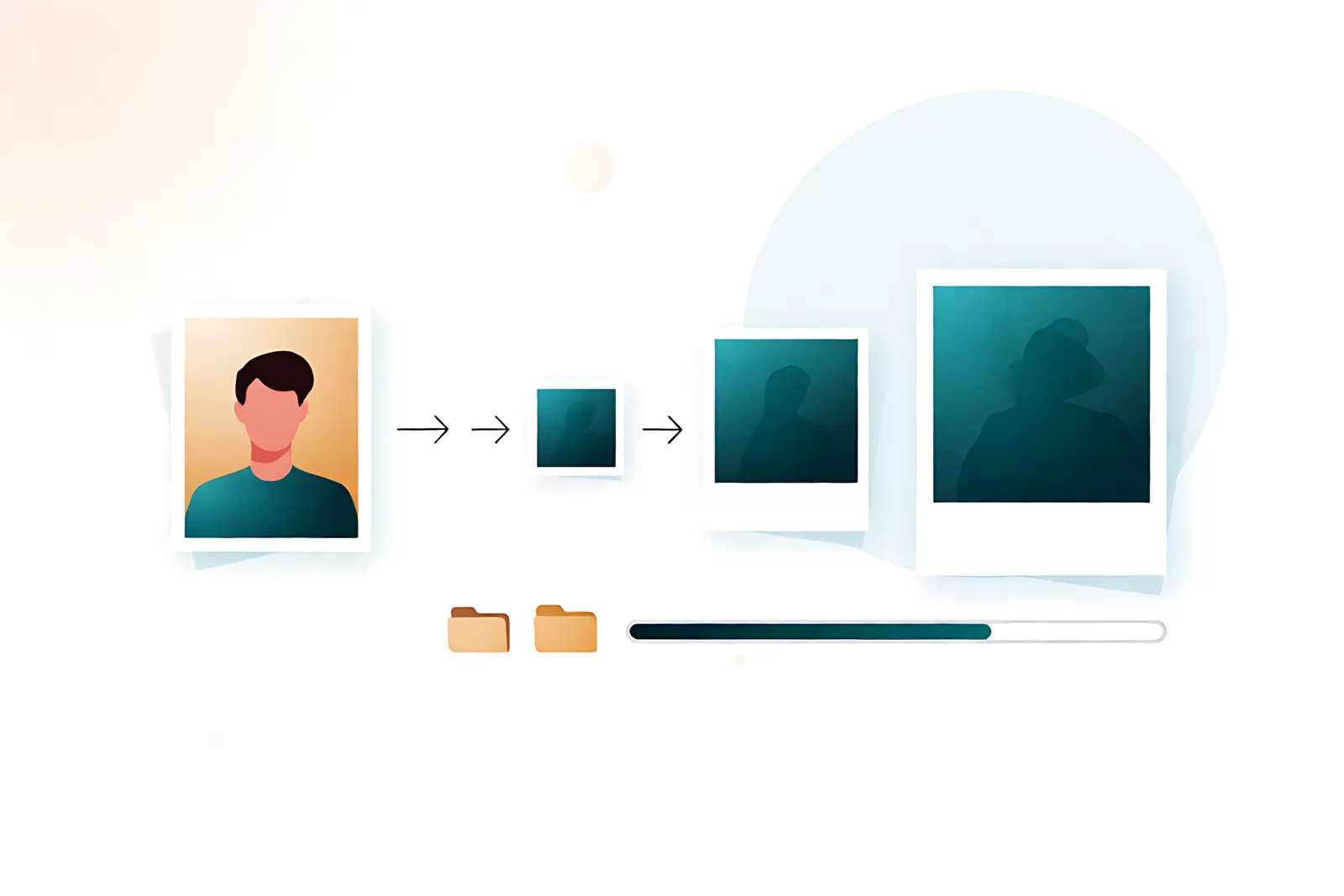
同一张照片经常要交好几处:报名系统要 295×413,单位档案要 413×579,签证又要 413×531。反复裁剪容易越裁越糊,正确做法是保留一张高分辨率母版,每次从母版重新裁,而不是在上一次的成品上继续裁。
母版建议用原始照片或至少 1200×1600 像素的版本,导出成品时再缩到目标尺寸。这样每份成品的清晰度都来自母版,不会一层层掉画质。
批量处理时,把规格写进文件名是最省心的做法:
- 按用途建子目录:
报名/、档案/、签证/; - 文件名统一为
姓名_规格_宽x高.jpg,例如李雷_小二寸_413x531.jpg; - 每个目录里只放最终交付的那一张,中间稿统一丢进
_源文件/,避免上传时选错。
如果一次要给十几个人做同样的规格,用支持「批量 + 固定输出尺寸」的桌面工具比在线工具稳:在线工具通常在张数、总体积上有限制,中途失败还要重来。
七、交付前自查清单
提交前花 30 秒过一遍,能挡掉绝大多数退回:
- 像素与要求完全一致(如 295×413),不是「差不多」;
- 宽高比正确,人脸没有变宽或变长;
- 头部占画面约 2/3,头顶留白充足,下巴没被切;
- 背景是纯色,没有阴影、家具、门框;
- 文件格式是 JPG,不是改后缀得来的;
- 文件体积在上下限之间(既要小于上限,也留意是否要求不低于某个值);
- 眉毛、耳朵露出,没有帽子、墨镜、粗框眼镜反光;
- 正脸、双肩对称、表情自然,没有明显美颜痕迹。
八、常见问题
手机能直接裁出合规的证件照吗?
可以,前提是用对工具并手动指定像素。手机自带相册大多只能按比例裁,不能直接输入 295×413;用支持「自定义输出尺寸」的修图 App 或在线工具更稳妥。裁完记得检查文件体积和格式,这两项在手机上最容易被忽略。
一寸和二寸到底差多少?
打印尺寸差 10×14mm,像素差约 118×166。直观感受是二寸比一寸大一圈(面积约 2 倍),所以二寸不能拿一寸的照片放大凑数——放大后清晰度不够,系统会判模糊。
300dpi 在哪里改?
导出或另存时在「分辨率/DPI」一栏填 300。手机 App 里通常叫「画质」或「输出质量」,没有 DPI 选项时,只要像素数对,打印店也能按尺寸输出,不必强求文件里的 DPI 标记。
白底怎么弄,必须去照相馆吗?
不一定。拍照时找一面白墙、离墙半米、正面补光,后期基本不用换底。已有照片背景杂乱时,用抠图换底工具处理,注意边缘(尤其头发丝)和阴影过渡,抠得太生硬会被判「非纯色背景」。
打印店说只要几寸,我给像素还是给毫米?
给毫米更直接,打印店按毫米排版。但如果你只交电子版,就必须给像素,因为屏幕和报名系统只认像素。两边都要时,把「毫米 + 像素」一起写在文件名里最省事。
小结
证件照被退回,九成不是「裁得不好看」,而是漏了六项校验里的某一项。记住三句话就够了:查规格要毫米、像素、DPI 一起看;裁剪先锁比例再对头部;提交前按清单过一遍。把母版留好、成品按用途命名,下次换规格时从母版重裁,比在成品上反复修改省事得多。
相关阅读:照片太大传不上去,先改尺寸还是先压缩;iPhone 的 HEIC 照片怎么转成 JPG;更多尺寸与裁剪方法见 尺寸与裁剪 栏目。