
抠图怎么抠干净:按主体选方法,边缘三步修掉白边
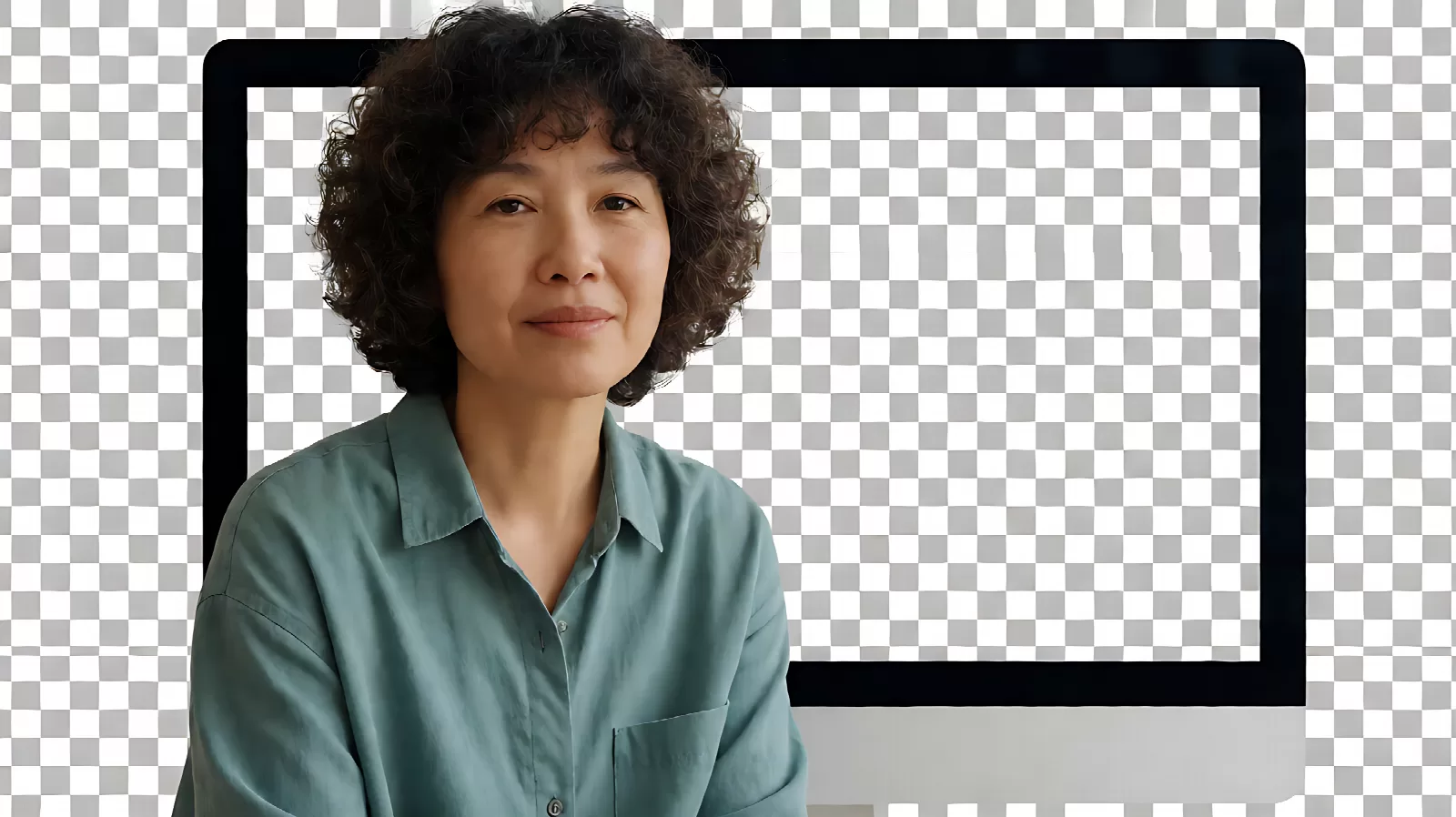
「抠图怎么抠干净」这个问题,答案其实分成两半:一半是选对方法,另一半是抠完之后的边缘处理。绝大多数人卡在第二半——主体明明抠出来了,换个背景一看,边缘一圈白边、头发丝断成一截一截、玻璃杯变成了实心白块。
这篇按「主体类型选方法 → 边缘三步修复 → 三底验收」的顺序讲,附一张工具对比表和每种方法的耗时估算。
一、先按主体分类:四类主体,四种方法

抠图方法没有优劣,只有匹配。判断标准只有一条:主体边缘是「硬边」还是「软边」。
| 主体类型 | 边缘特征 | 推荐方法 | 单张耗时 |
|---|---|---|---|
| 商品、瓶罐、家具 | 硬边,轮廓清晰 | AI 一键抠图,再手动修边 | 10~30 秒 |
| 人像(短发、扎发) | 硬边 + 少量发丝 | AI 抠图 + 「选择并遮住」修发丝 | 1~3 分钟 |
| 长卷发、宠物毛 | 软边,半透明过渡 | 通道 / 色彩范围 + 边缘画笔 | 5~15 分钟 |
| 玻璃、纱、水花、烟雾 | 半透明,主体本身就是「透」的 | 通道抠图 + 蒙版手绘透明度 | 15 分钟以上 |
| Logo、纯色图标 | 硬边,纯色 | 色彩范围 / 魔棒,容差 15~30 | 20 秒 |
最常见的错误是「用 AI 抠玻璃」。AI 模型学的是「这个物体该有什么形状」,遇到透明材质会直接猜成实心——它不知道你希望透过杯子看到背景。这类主体只能手动做通道。
二、工具对比:四种路线,各自的天花板在哪
| 方法 | 优势 | 短板 | 成本 |
|---|---|---|---|
| AI 一键抠图(在线) | 快,硬边主体准确率很高 | 发丝易断、玻璃必错、批量时风格不统一 | 免费或按张计费 |
| 「选择并遮住」(PS) | 可控,边缘半径/羽化/去边都能调 | 需要装软件,参数多容易调过头 | 订阅制 |
| 钢笔工具 | 硬边最干净,路径可复用 | 慢,曲线多时非常耗时 | 时间成本高 |
| 通道 / 色彩范围 | 发丝、半透明唯一靠谱方案 | 门槛最高,图差就做不出来 | 时间成本最高 |
实际工作流通常是混着用:AI 出初稿(80 分)→「选择并遮住」修边缘(到 92 分)→ 通道补发丝或玻璃(到 96 分)。纯手工从零抠一张长卷发,往往比「AI + 修边」慢五倍,效果还不一定更好。
三、白边从哪来:三个像素的真相
抠完换背景出现一圈白边,不是「没抠干净」,而是边缘那圈像素本身就是原背景和主体的混合色。假设原图是白底,边缘 1~2 像素实际是「70% 主体 + 30% 白」,你把背景删了,这圈混合色还在,看起来就是白边。
修复只有三步,顺序不能反:
- 收缩(Contract)1~2 像素:把选区往里收,直接丢掉污染最严重的那一圈;
- 羽化(Feather)0.5~1 像素:让边缘有一点点过渡,避免出现锯齿;
- 去边(Decontaminate / Defringe):让软件把边缘残留的背景色往主体色靠。
三步都做完,白边基本消失。反之,只做羽化不做收缩,等于把白边糊开——这也是「越羽化越脏」的原因。
四、换个思路:从「抠」变成「拍」
如果图还没拍,最省力的做法是让抠图变简单:
- 背景选和主体反差大的纯色:深色主体配白底、浅色主体配深灰底,AI 和魔棒都更准;
- 主体离背景 30 厘米以上:避免主体上染到背景的反射光,边缘就不会带色;
- 别用逆光:逆光会让边缘出现一圈光晕,抠完就是「发光的白边」;
- 拍 RAW 或高分辨率 JPG:边缘信息越多,收缩 1 像素后损失越小。
这条比任何工具技巧都有效。很多「抠不干净」的图,问题出在拍摄时就注定了。
五、玻璃和半透明物体:唯一正确的方法
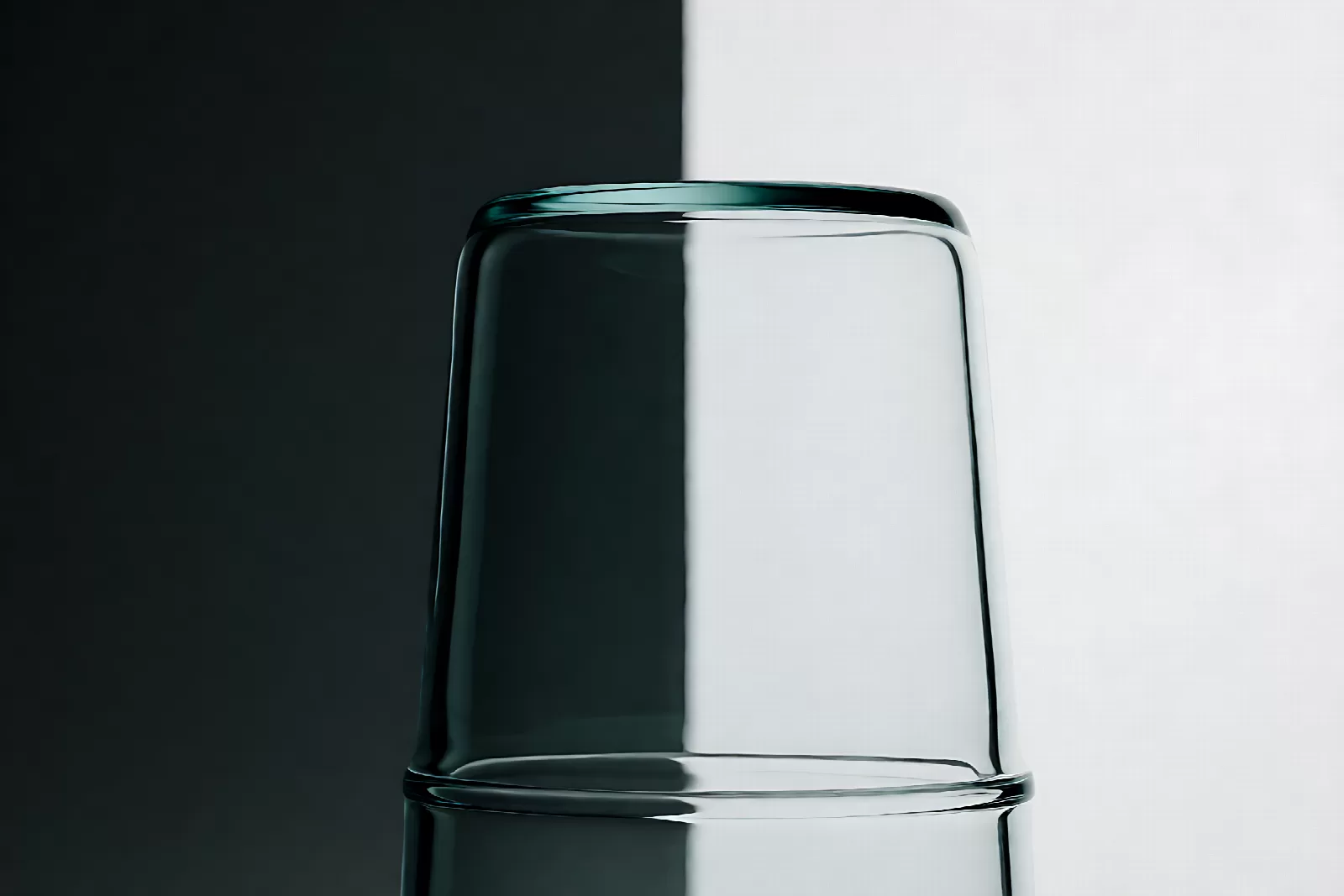
- 打开通道面板,找一个主体和背景反差最大的通道(通常是蓝或绿);
- 复制该通道,用色阶把背景压到纯白、主体暗部压到纯黑;
- 按住通道载入选区,回到图层,加图层蒙版;
- 手动修透明度:玻璃的高光区域用低不透明度白色画笔轻刷,让它「透」出来;
- 换背景测试:深底和浅底各看一次,玻璃必须在两种背景下都成立。
这一步没有任何 AI 能替你完成,因为「哪里该透多少」是审美判断,不是分类问题。
六、三底验收:判断抠干净的唯一标准
不要在白底上验收。白底会掩盖白边和半透明错误,必须至少换三个背景看:
| 验收背景 | 能暴露什么问题 |
|---|---|
| 纯白 #FFFFFF | 深色主体边缘的杂色、羽化过度 |
| 纯黑 #000000 | 白边、光晕、发丝残留的浅色像素 |
| 中灰或彩色 #808080 / 品牌色 | 半透明区域是否「透」得自然 |
三底都过关,才算抠干净。只用白底验收,是最常见的自欺欺人——你的买家、编辑、客户可能用的是深色背景。
七、导出:格式选错等于白抠
- 要透明背景 → PNG。JPG 不支持透明通道,导出时会自动填白底,抠图成果全废;
- 要发网页 → PNG 或 WebP,WebP 体积更小且支持透明,见 图片转 WebP;
- 要打印 → PNG 或 TIFF,别用 JPG;
- 体积太大:透明 PNG 常比原图大 2~3 倍,可以先裁掉多余透明区域再压,见 压缩到 200KB。
八、常见问题
AI 抠图能直接用于电商主图吗?
硬边商品可以,但要修边。平台主图对边缘要求高(尤其白底图),AI 出的初稿常有 1 像素的毛边,缩放到 800×800 后会变成明显的脏边。
抠完的头发丝发灰怎么办?
发丝发灰通常是原背景色溢出。用「去边」把颜色往发色靠,或者用「颜色叠加」蒙版给发丝补一点主体色,别用锐化——锐化会让灰边更明显。
为什么抠完的文件特别大?
PNG 是压缩率较低的格式,透明区域的噪点也会被完整保留。先裁掉画布外的透明区,再用工具压一次,体积能降一半以上。
批量抠图怎么保证风格统一?
用同一个工具、同一组边缘参数,别一半 AI 一半手动。批量之后再统一裁成同一画布尺寸,主图才整齐。
小结
抠图抠得干净,靠的是三件事:按主体边缘软硬选方法(硬边 AI、软边走通道)、边缘做「收缩 1~2 像素 + 羽化 0.5~1 像素 + 去边」三步、最后用白/黑/灰三底验收。玻璃和发丝没有捷径,只能手动;而如果图还没拍,先把背景和距离处理好,比抠十次都省事。更多格式与画质问题见 工具对比 与 格式转换 栏目。