
图片模糊怎么变清晰:先分清四种模糊,再决定修还是重拍
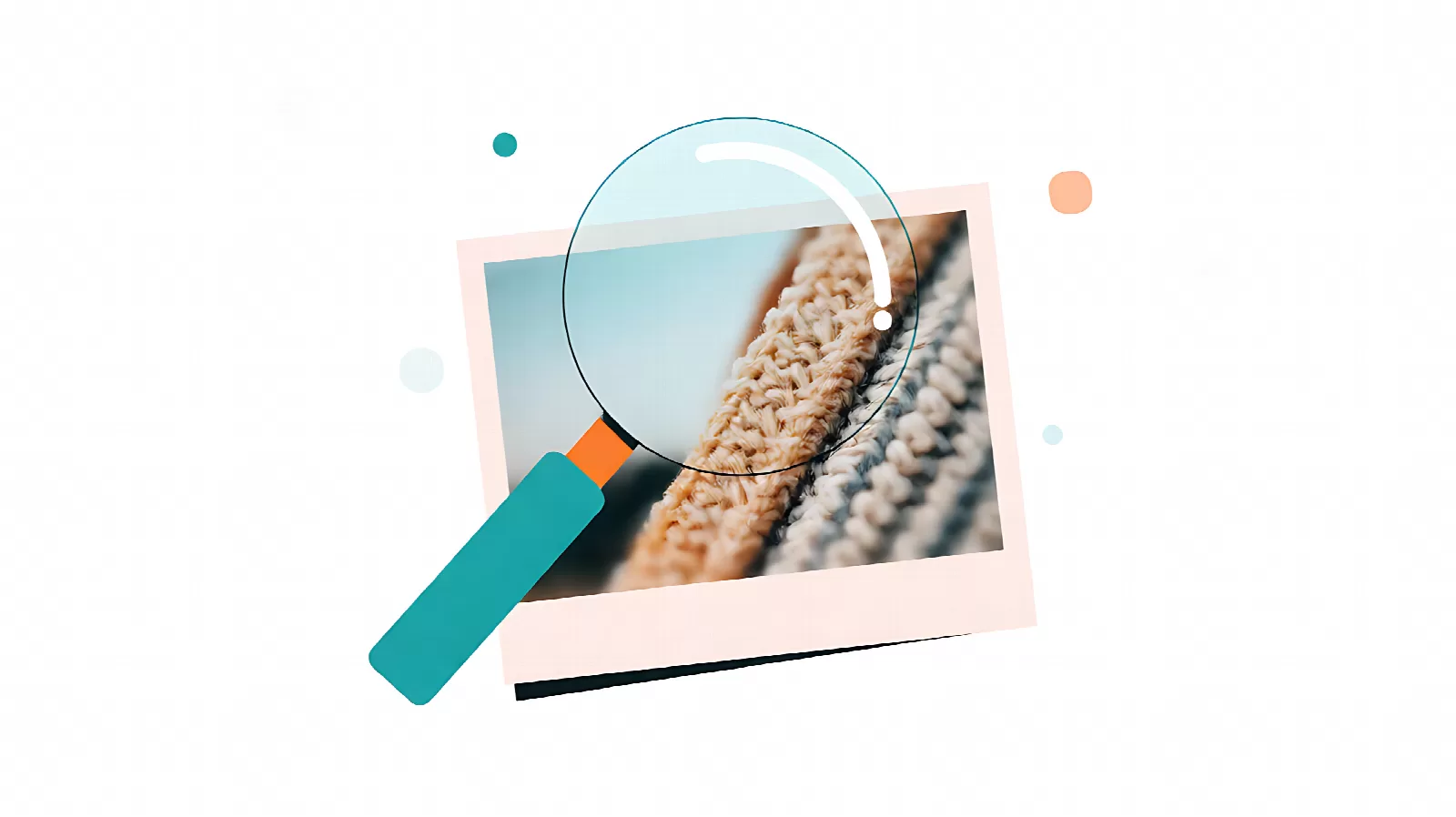
同一句「图片模糊怎么变清晰」,背后可能是四种完全不同的毛病:手抖了、对焦没对准、图太小被放大、压缩压狠了。用错方法,不但修不清晰,还会把噪点和白边越修越明显——这也是很多人「照着教程拉参数,结果更糊」的原因。
这篇先教你判断属于哪一种,再给对应的处理方法和安全参数,最后说清哪些图根本不值得修。
一、先分诊:四种模糊,三种能救
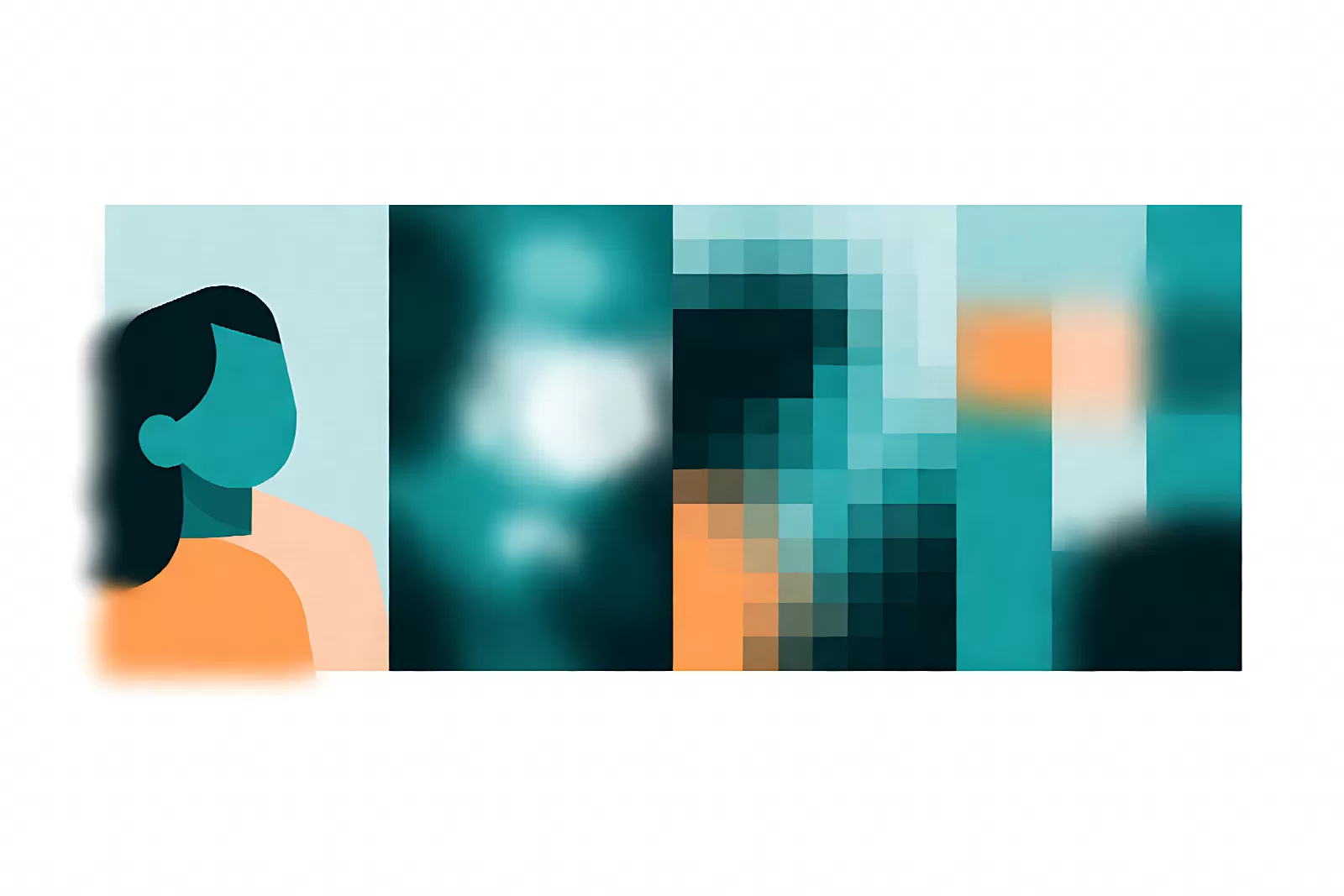
| 类型 | 特征 | 能否改善 | 主要手段 |
|---|---|---|---|
| 轻微失焦 | 整体发软,边缘还能看出轮廓 | 能,改善明显 | 智能锐化 + 适度对比 |
| 手抖 / 动态模糊 | 有方向性的拖影,像被拉长 | 部分能,方向性拖影难 | 去卷积类工具、AI 修复 |
| 低分辨率放大 | 放大后是方块马赛克,边缘锯齿 | 能改善观感,不能恢复细节 | 无损放大 + 轻锐化 |
| 压缩失真 | 边缘有彩色噪点、8×8 块状纹理 | 越锐越糟 | 先降噪,必要时换原图 |
判断方法:把图放大到 100% 看边缘。边缘是「软」(失焦)、「拖」(抖动)、「方」(低分辨率)、还是「花」(压缩噪点)。这一眼决定了后面所有操作。
二、能修到什么程度:三条硬标准
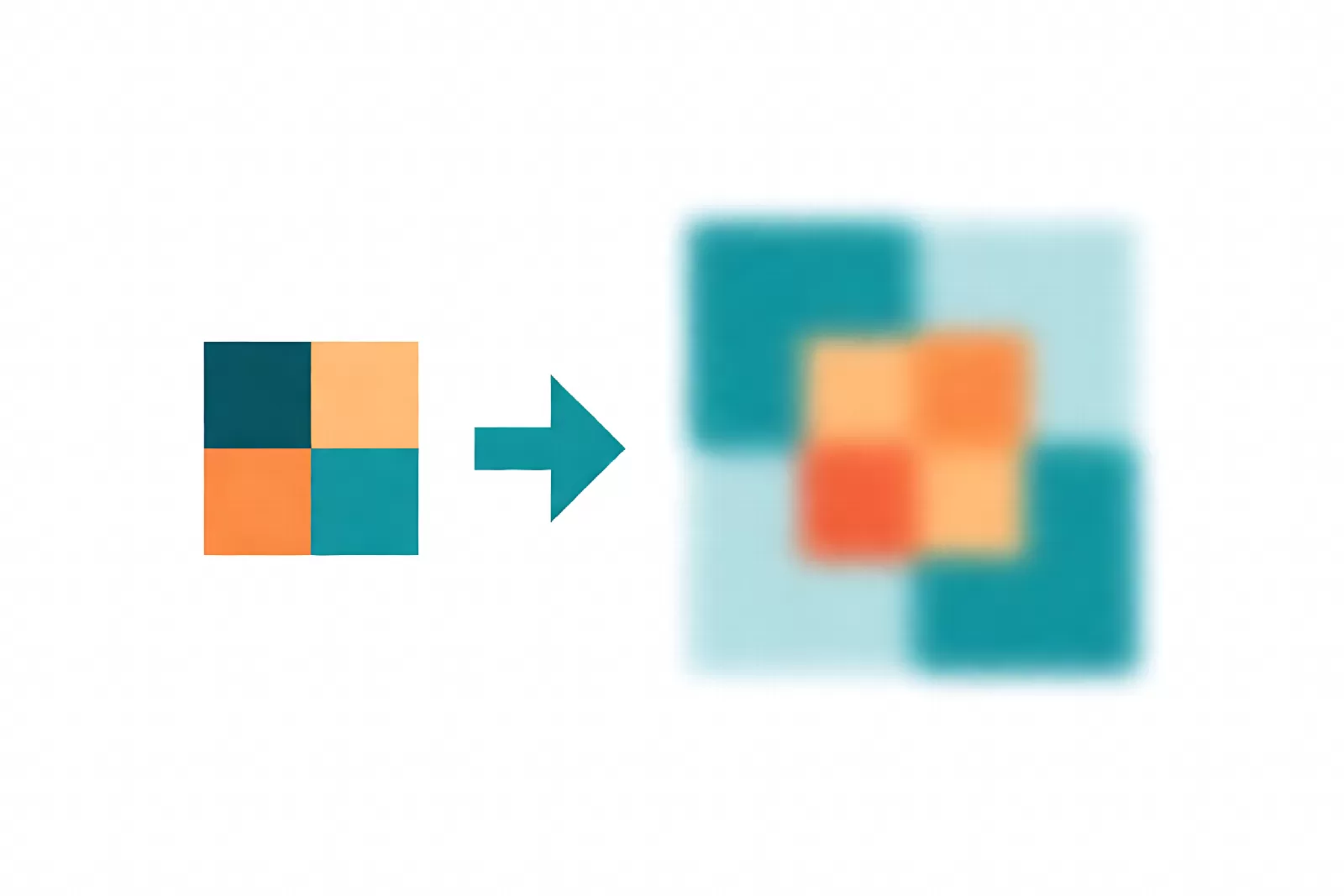
- 像素不够,细节就回不来:一张 400×300 的图,无论怎么修,都不可能变成能打印 A4 的清晰图;
- 文字模糊基本救不回:文字依赖清晰笔画,锐化只会让笔画粘连;这种情况建议重新截图或换原始文件;
- 人脸可以适度「骗眼睛」:观众对人脸宽容度高,轻微锐化 + 降噪就能显著提升观感;产品图、证件、票据则不行,细节必须真实。
一句话:锐化改善的是「观感」,不是「信息」。需要真实细节的场合(证件、合同、商品细节),宁可重拍重导,也别硬修。
三、轻度失焦:锐化的安全参数与顺序
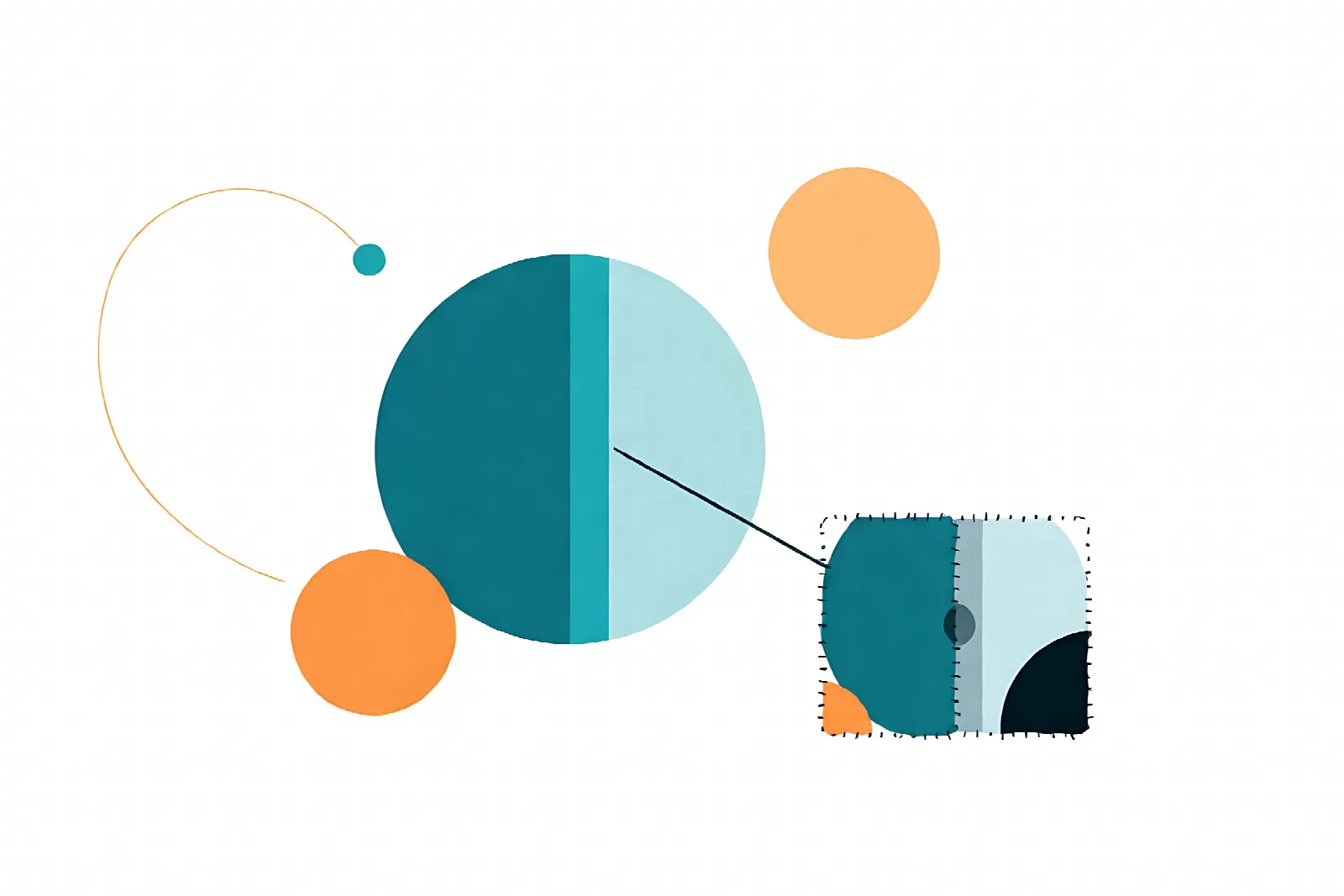
顺序很重要:先降噪 → 再锐化 → 最后用蒙版擦掉不需要锐化的区域。反过来的话,锐化会把噪点一起放大。
| 参数 | 安全区间 | 过大时的表现 |
|---|---|---|
| 数量(Amount) | 80~150 | 出现颗粒、皮肤粗糙 |
| 半径(Radius) | 0.5~1.2 像素 | 边缘出现白边、光晕 |
| 减少杂色 | 10~25 | 画面发糊、细节被抹平 |
| 阈值(USM) | 2~5 级 | 噪点区域被一起锐化 |
操作要点:
- 复制图层再动手,永远保留原图;
- 小步多次:一次拉 200,不如分三次各 60,后者更自然;
- 用蒙版保护:皮肤、天空、纯色背景不锐化,只锐化主体边缘;
- 100% 视图检查:缩略图上看不出问题,放大才发现全是噪点。
如果嫌调参数麻烦,也可以走「高反差保留」路线:复制图层 → 高反差保留(半径 1~2 像素)→ 混合模式改「叠加」→ 不透明度 60%~80%。它对结构边缘更友好,不容易出白边。
四、低分辨率与整体发虚:放大的边界
低分辨率图的正确做法不是锐化,而是先放大、再轻锐化:
- 普通双线性放大:速度快,但边缘会发软,适合再配合锐化;
- 保留细节类算法:PS 的「保留细节 2.0」、部分在线工具的超分放大,观感更好;
- AI 修复:对老照片、人脸效果最明显,但会「编造」纹理,用于证件、票据、商品细节要谨慎。
放大倍数建议控制在 2 倍以内。放大 4 倍以上,即使算法再好,也会出现塑料感或假纹理。真要大幅放大,回原图或重拍更靠谱。
五、压缩失真:为什么越锐越糟
微信、QQ 转发过的图,往往已经过多次有损压缩,边缘有彩色噪点和块状纹理。这类图的处理顺序是:
- 先轻度降噪(强度 8~15,保留细节 10%~30%),把彩色噪点压下去;
- 再做极小半径锐化(半径 0.3~0.6),只提边缘;
- 不要连续锐化多次,块状纹理会被强化成明显的方格。
如果原图还在,直接要原图,比修十次都有效。日常避免变糊的做法可以看 微信发图片变模糊。
六、修完必做的三件事
- 100% 查看:在原始像素比例下检查人脸、文字、边缘;
- 对比原图:关掉效果图层看一眼,确认不是「锐化过度换来的假清晰」;
- 按用途导出:网页用 JPG 质量 80~85 或 WebP;打印保留高质量,别在最后一步又压糊。格式选择见 图片转 WebP。
七、常见问题
手机自带的「清晰度」滑块有用吗?
有,但幅度有限。它本质是轻量锐化 + 对比度提升,适合轻微发灰的图,对失焦和低分辨率无效。
AI 修复会把图片修「假」吗?
会。AI 是在「猜」缺失的细节,人脸和老照片通常很自然,文字、票据、商品纹理容易出现假细节。用于展示可以,用于举证不行。
为什么锐化后边缘出现白边?
半径给太大。把半径降到 1 像素以内,或改用高反差保留叠加,白边会消失。
截图模糊能修吗?
很难。截图模糊通常是缩放导致的像素丢失,建议回到原页面重新截,或调整显示缩放比例再截。
小结
图片变清晰的关键不是记住几个参数,而是先判断模糊类型:失焦靠锐化、低分辨率靠放大、压缩失真靠降噪、文字和票据靠重做。参数守住「数量 80~150、半径 1 像素内、先降噪后锐化」,再配合蒙版局部处理,观感提升会非常明显,也不会出现越修越糊的情况。