
图片压缩工具怎么选:先分清真无损和看起来无损,质量 80 是甜蜜点
搜"图片压缩",能跳出几十个工具,每个都说自己"体积降 80% 画质无损"。但真实情况是:降 80% 的基本都是有损的,只是程度你看不出来;而"无损"最多只能省 10%~20%。选错类型的工具,省下的体积和丢掉的画质都不在你预期里。
这篇不排"最好用的工具",而是给一套先定目标、再选类型、最后挑具体工具的判断流程,附一份公开基准测试的关键数字。
第一步:先定两个数,别先打开工具
压缩之前,先回答两个问题:
- 体积红线是多少?平台限制(报名系统 200KB、微信原图 5MB、网页建议 200KB 内)还是"越小越好";
- 画质底线是什么?要放大看细节(商品图、作品集),还是只在手机上刷(朋友圈、配图)。
这两个答案决定了后面所有选择。没有这两个数,任何"压缩率"都是无意义的数字。
| 用途 | 体积目标 | 画质底线 | 该走哪条路 |
|---|---|---|---|
| 网页正文配图 | 长边 1200~1600,200KB 内 | 手机上看着干净 | 有损 WebP,质量 75~80 |
| 电商主图 | 500KB 内 | 能放大看材质 | 有损 JPG/WebP,质量 82~88 |
| 报名/证件材料 | 平台硬限制 | 文字可辨、无压缩块 | 先缩像素,再压质量 |
| UI 切图 / 图标 | 越小越好 | 像素必须一致 | 真无损(OxiPNG / oxipng) |
| 归档 / 后续再编辑 | 不压或轻压 | 保留全部细节 | 真无损,或直接存 PNG/TIFF |
最后两行是分水岭:只要涉及"以后还要改"或"要逐像素一致",就不能用有损工具。这也是本文最重要的一条区分。
第二步:分清"真无损"和"看起来无损"
| 类型 | 做了什么 | 典型降幅 | 代表工具 |
|---|---|---|---|
| 真无损 | 优化编码方式、去元数据,像素一个不变 | 10%~20%(PNG) | oxipng、Squoosh 的 OxiPNG 模式、ImageOptim(默认) |
| 有损量化 | 把颜色数降到 256 色以内,再用抖动掩盖 | 50%~80%(PNG) | TinyPNG、pngquant |
| 有损重编码 | 按质量参数重新压 JPG/WebP | 60%~80%(照片) | 绝大多数在线压缩工具 |
关键认知:PNG 能降 70% 还"看不出差别",一定减了色。对网页插画、图标来说这完全值得;但如果这张 PNG 是 UI 切图、要做像素比对、或者之后还要继续编辑,减色就是灾难——渐变会出现色带,之后再放大处理会把色带放大。
验证方法很简单,用 ImageMagick 比一下像素:
compare -metric AE 原图.png 压缩后.png null:输出 0 就是一个像素都没变(真无损);非 0 就是有损,数字就是变化的像素个数。

第三步:按"文件在哪"选工具形态
| 形态 | 优点 | 缺点 | 适合 |
|---|---|---|---|
| 云端在线工具 | 开箱即用、能批量、有 API | 图片要上传;免费版常有 5MB / 20 张限制 | 公开素材、不敏感的图 |
| 浏览器本地工具 | 不上传、隐私安全、可实时对比 | 通常一次一张、大图吃内存 | 客户图、证件、涉密素材 |
| 桌面软件 | 可拖整个文件夹、批量稳定 | 要装、平台受限(如仅 Mac) | 整理本地图库 |
| 命令行 | 可脚本化、可复现、最快 | 要写命令 | 建站、批量流水线 |
隐私这条最容易被忽略。客户照片、身份证、合同扫描件、医疗影像,不该上传到任何第三方服务器——哪怕对方承诺"24 小时后删除"。这类图走浏览器本地工具或命令行,一次都不上传。
另外注意免费版的隐形限制:很多工具宣传"免费",实际是 5MB 以内、每月 20 张。批量处理 100 张商品图时,这个限制会让你中途卡住。
基准数据:质量 80 是甜蜜点
有公开测试用 100 张真实图片、4 档质量跑了 4000 次压缩,结论比较一致:
| 质量档 | 典型降幅 | 画质评价 | 建议 |
|---|---|---|---|
| 90 | 约 55%~60% | 几乎无差 | 需要保留细节时用 |
| 80 | 约 70% | 网页观看无可见损失 | 通用默认值 |
| 70 | 约 78% | 开始出现可见损失 | 只用于缩略图、背景图 |
| 60 | 约 84% | 明显糊、色带 | 不建议,除非只是预览 |
也就是说:从 80 降到 70,只多省 8% 体积,画质却掉一个档。这个性价比很差,很多人为了"再小一点"降到 60,结果图片一眼假。真要卡体积红线,正确顺序是先缩像素、再降质量——1600px 的图降到 1200px,体积直接掉 40%,画质损失比降质量小得多。具体算法见压缩到 200KB。
按场景直接对号入座
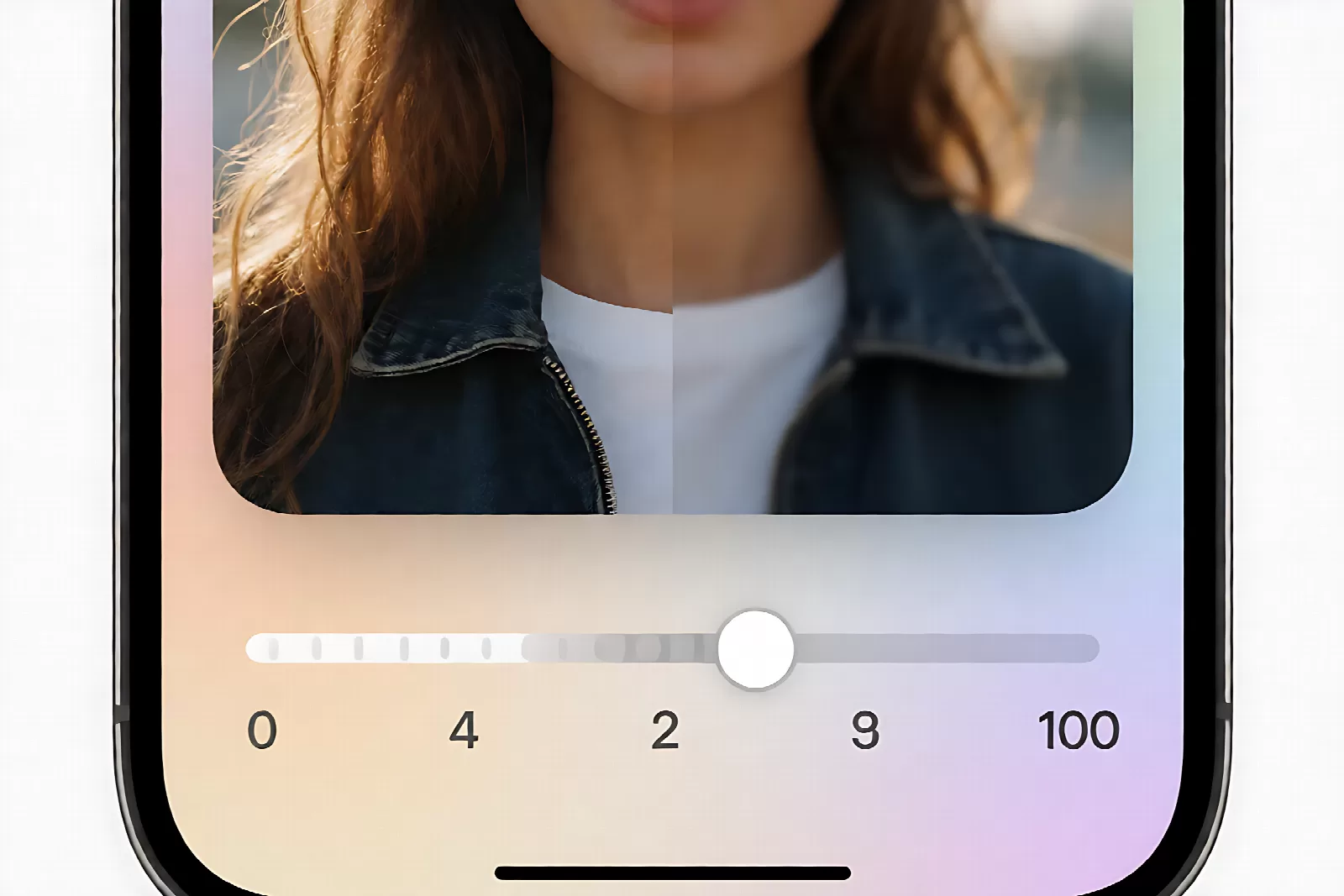
- 偶尔压一两张、要看清效果:浏览器本地工具(支持实时对比的那种),能拖动质量看差别,不上传;
- 一次几十张、图不敏感:云端批量工具,注意 5MB / 张数限制;
- Mac 上整理整个文件夹:桌面工具,默认无损,可批量;
- 建站、每天几十张:命令行(
cwebp -q 80、pngquant --quality=65-80),能写进脚本,结果可复现; - 图标、UI 切图:真无损,别用减色工具,验证 AE=0;
- 要转格式顺手压:直接转 WebP,同画质下比 JPG 小 25%~35%,见图片转 WebP 值不值。
四个常见误区
- 只看"降了多少 %":不同工具的分母不一样(有的按原图,有的按已压过的图),降幅数字不能直接横比;
- 用压缩工具改尺寸:压缩不改像素尺寸,体积卡住时先缩尺寸才是对的顺序;
- 反复压同一张图:每压一次就再损失一次,永远从原图重新压;
- 以为 PNG 压缩一定无损:降幅超过 30% 的 PNG 压缩,基本都减了色。
第 3 条是硬规矩:很多人把压过的图再压一遍、再压一遍,最后得到的是一张糊图。正确做法是保留原图,每次调整参数都从原图出发。同理,压缩后变模糊的排查见压缩后变模糊。
几个常见问题
为什么同一个工具,两次压缩的结果不一样?
因为编码器版本、参数默认值、甚至浏览器的 JPEG 实现都可能不同。同一张图在 Chrome 和 Safari 里导出,体积能差几个百分点。要可复现就用命令行,参数写死。
WebP 和 AVIF 值得换吗?
WebP 值得,兼容性已经够好,同画质比 JPG 小约三成。AVIF 更小,但编码慢、老设备支持差,适合"现代浏览器专用"的场景。稳妥做法是用 <picture> 做降级:AVIF → WebP → JPG。
压缩后的图能恢复吗?
不能。有损压缩丢掉的信息不可逆,减色丢掉的颜色也回不来。所以原图必须留一份,压缩只作为"输出副本"。这也是为什么所有正规流程都是"原图 → 导出压缩版",而不是"把原图压了覆盖掉"。
批量压缩时怎么保证风格一致?
用同一套参数 + 同一输出尺寸,别让工具"自动适配每张图"。自动算法的好处是省事,坏处是同一批图的噪点和锐度不一致,排在一起会显得参差。批量处理的顺序建议参考批量修改图片尺寸:先分组、再统一参数。
小结
选工具的正确顺序是:定体积红线 → 定画质底线 → 判断能不能有损 → 再选形态(本地/云端/命令行)。记住三个数字:真无损只能省 10%~20%,有损质量 80 是通用甜蜜点,PNG 降幅超 30% 基本就是减色。最后一条最重要:永远从原图压,不要压已经压过的图。