
照片歪了怎么调正:先分清角度、透视还是镜头,再按 sinθ 算裁切代价
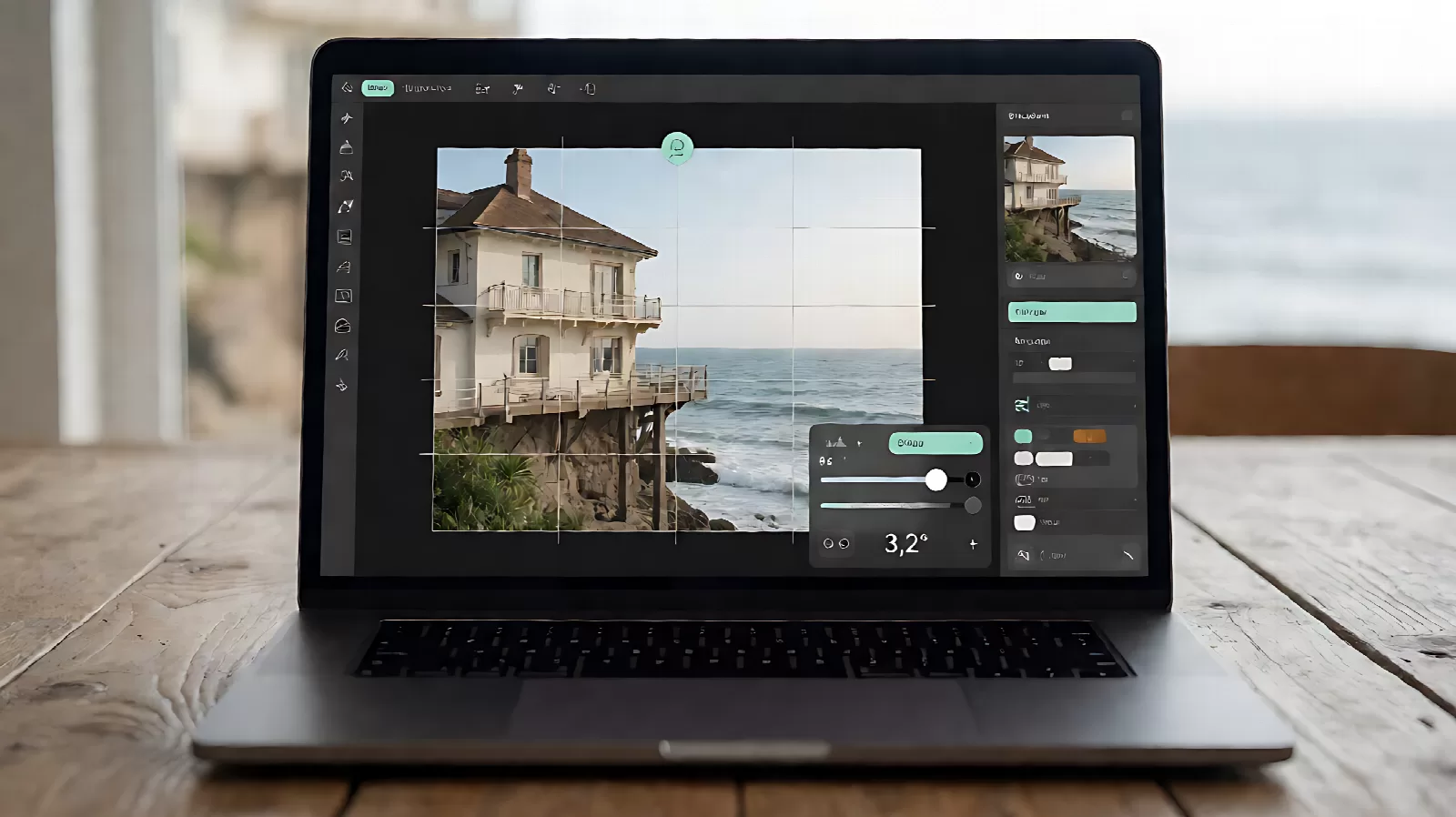
拍完照回看,总觉得"哪里不对"——海平面是斜的、楼是往上收的、桌子边缘弯了。多数人第一反应是"手抖了",其实这三件事的原因完全不同:斜是角度问题,收是透视问题,弯是镜头问题。用错工具,越修越怪。
这篇按"症状 → 成因 → 工具"的顺序拆开讲,并且把最容易被忽略的一件事算清楚:每校正一度,你要付出多少画面。知道了这个代价,你才会在拍摄时留出余量,而不是事后硬拉。
先分清四种"歪",别用一种工具修所有问题
| 症状 | 典型画面 | 成因 | 该用的工具 |
|---|---|---|---|
| 水平线歪 | 海平面、地平线、桌沿整体倾斜几度 | 端相机时左右不平 | 旋转 / 拉直(任意角度) |
| 透视梯形 | 仰拍高楼,下宽上窄;俯拍变"头大脚小" | 镜头平面与建筑立面不平行 | 垂直/水平透视校正、引导线 |
| 桶形 / 枕形畸变 | 广角端边缘直线往外鼓;长焦端往里收 | 镜头光学结构 | 镜头配置文件校正(自动) |
| 广角弯线 | 超广角或全景接片,长直线变成弧线 | 投影方式 + 超广视角 | 自适应广角(沿弯线画参考线) |
顺序很重要:先修镜头畸变,再修透视,最后修水平。因为透视校正的算法假设"直线是直的",如果画面本身还有桶形畸变,你画出来的参考线是弯的,校正结果一定歪。这一条在 Lightroom / Camera Raw 里的体现就是:先在「镜头校正」里勾上配置文件校正,再去「变换」面板动 Upright。
校正的代价:每转一度,裁掉多少画面
旋转不是无损的。画面转过去,四个角会空出来,软件只能二选一:要么裁掉、要么拉伸补边(拉伸会让人脸变胖)。所以先算一下代价:
一张 4000×3000 的照片旋转 θ 度后,为了填满原画幅,需要裁掉的边长约等于 宽 × sin θ。
| 倾斜角度 | 需裁掉的边(4000px 宽) | 宽度损失 | 观感 |
|---|---|---|---|
| 1° | 约 70px | 1.7% | 几乎无感,随手修 |
| 3° | 约 209px | 5.2% | 可接受,注意别切到主体 |
| 5° | 约 349px | 8.7% | 开始明显,构图会变 |
| 10° | 约 695px | 17.4% | 基本等于重新构图 |
透视校正的代价更大,而且不均匀:仰拍越狠,画面上部被拉伸得越多。仰角超过 20° 的照片,硬拉之后人和物会被"拉长",看着像贴纸。这种图更该做的是重拍(往后退、把相机端平),或者干脆接受倾斜,用构图把注意力引开。

手机端:90% 的"歪"三步能解决
- 找一条参照线:海平面、地平线、门框、桌沿、窗台。找不到参照线的照片,本来也不需要调正;
- 开网格再转:相册编辑里的"裁剪/旋转"都有网格,把参照线贴到网格线上,微调到肉眼无差;
- 裁掉空角:旋转后四角会露白或黑边,用裁剪把边缘收掉。收的时候注意别把人的头顶、脚切了。
如果照片是建筑、室内、文件翻拍这类有明确直线的场景,用带"透视"功能的 App(Snapseed 的「透视」、Lightroom 手机的「几何」)。透视工具有三个方向:倾斜(上下)、旋转(左右)、自由(四角拖动)。文件翻拍只用"自由"拖四个角最准,别去动倾斜,否则字会被拉变形。
电脑端:五种工具,按问题对号入座
| 工具 | 位置 | 最适合 | 注意 |
|---|---|---|---|
| 拉直(标尺) | PS 标尺工具 → 拉直图层 | 只歪了几度的风景、人像 | 只能转角度,修不了透视 |
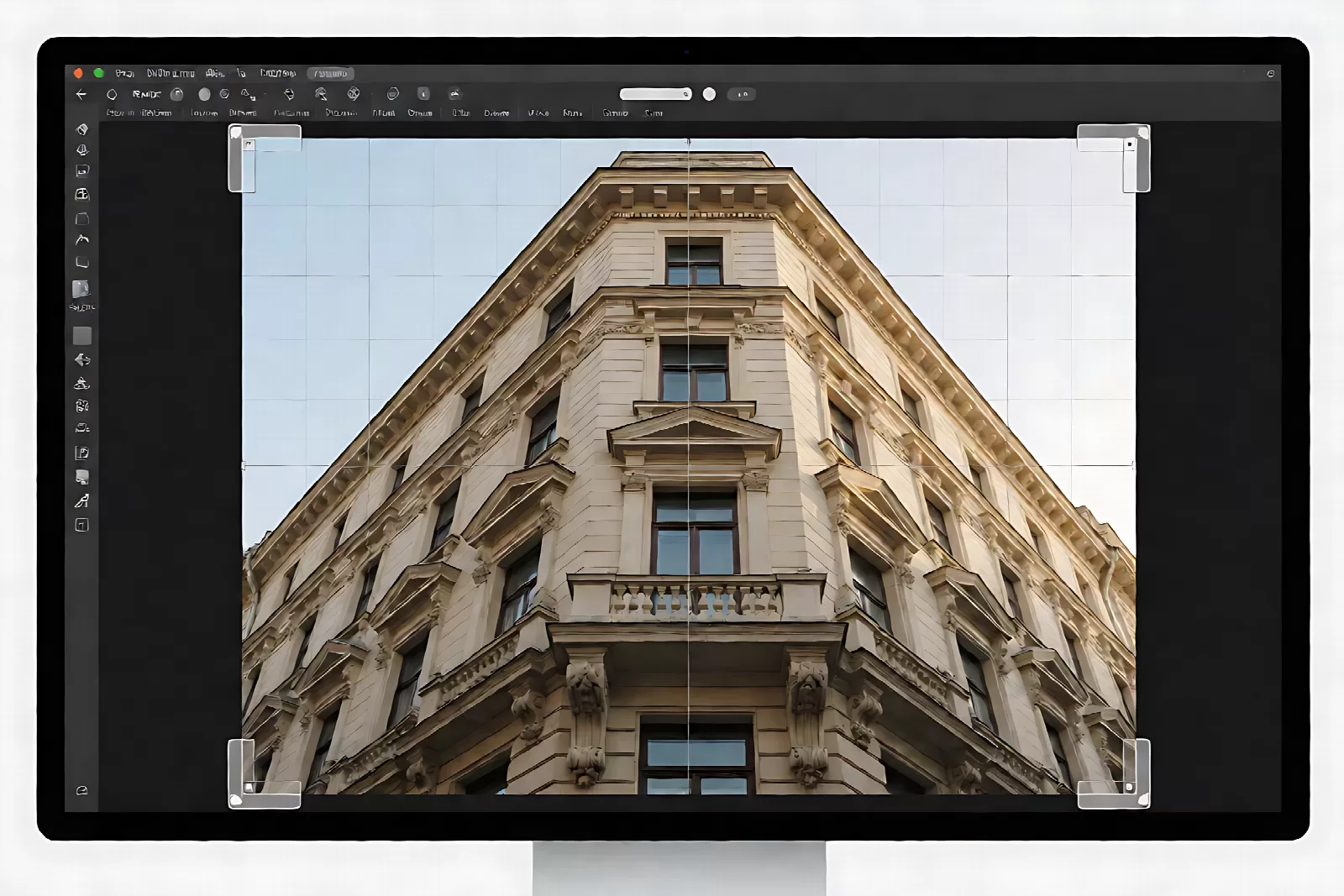
| 透视裁剪 | PS 透视裁剪工具 | 翻拍文件、画作、屏幕截图 | 拖四个角,输出即正方 |
| 透视变形 | PS 编辑 → 透视变形 | 立体物(楼、盒子) | 先"布局"打图钉,再"变形" |
| 镜头校正 | PS 滤镜 → 镜头校正 / ACR 配置文件 | 广角畸变、暗角、色差 | 依赖 EXIF,裁切过的图可能识别不到镜头 |
| 引导线 Upright | Lightroom / ACR 变换面板 | 自动识别失败的复杂建筑 | 最多 2 竖 2 横,线要画在边缘 |
自动校正(Upright 的"自动/垂直/水平")大约能解决六成照片,剩下的要靠引导线。画引导线的两个经验:
- 优先画竖线,画在画面靠边的位置:边缘的畸变最明显,拿它当基准最准;
- 至少两条同方向的线:只画一条,软件无法判断是"该转"还是"该拉"。
另外,校正前先把"约束裁切"打开(Lightroom 的「约束裁切」、ACR 的「自动缩放图像」),否则你会看到一圈白边,然后手工裁掉——手工裁往往裁多了。
验收:三条线过一遍再导出
- 水平线:画面里最长的水平参照(地平线、桌沿)是否真的平;
- 垂直线:门框、墙角、灯杆是否真的直,尤其是画面两侧;
- 比例线:校正后人和物的宽高比有没有被拉变形——看脸和圆形的物件(杯子、轮胎)最直观。
三条都过,再导出。第 3 条最容易被跳过:透视拉过头,画面"横平竖直"了,但人脸被拉长 10%,自己看久了会麻木,别人一眼就看出怪。
几个常见问题
校正之后画质会变差吗?
会,但通常看不出来。旋转和透视校正都要重新采样像素,等于做一次插值;裁切则直接减少像素。能一次调完就别反复微调,每保存一次 JPG 就再压一次。要多次调整就存 PNG 或分层文件,最后再导出一次 JPG。
手机拍的图,电脑上打开方向是横的,怎么办?
这是 EXIF 方向标记的问题,不是照片真的歪了。多数软件会自动读这个标记,个别老软件不读。正确做法是先把方向"固化"再处理(导出时勾选"应用旋转"),否则你在错误的朝向上校正,等于白做。
扫描件 / 翻拍的文件,边缘不平行怎么修?
用透视裁剪拖四个角,比手动旋转准得多。如果一次要处理几十页,先统一裁成同一比例再批量,思路和批量修改图片尺寸里讲的分组处理一致:先归组、再套同一套参数。
校正完导出多大尺寸合适?
按用途定:发朋友圈长边 1600px 足够,打印 6 寸照片需要 1800×1200 以上,投稿/存档保留原始像素。尺寸换算的细节可以看证件照尺寸对照表,里面的像素与厘米换算是通用的。导出前记得看一眼体积,超了平台的限制就压一下,方法见压缩到 200KB。
校正和"拉直"哪个先做?
先拉直(把画面转正),再透视(把线条拉平行),最后裁剪。反过来做的话,透视校正的参考线是斜的,结果一定不准。如果照片同时有广角畸变,那最前面还要加一步镜头校正。
小结
调正照片的核心不是"哪个按钮",而是先判断这是角度、透视还是镜头的问题。角度问题用旋转,代价是宽 × sinθ 的裁切;透视问题用引导线,代价是上部被拉伸;镜头问题用配置文件,几乎无代价但要 EXIF 完整。修完用水平线、垂直线、比例线三条验收,比凭感觉拖动靠谱得多。