
图片转文字 OCR 怎么识别才准:字高 32px 是门槛,三遍校对法
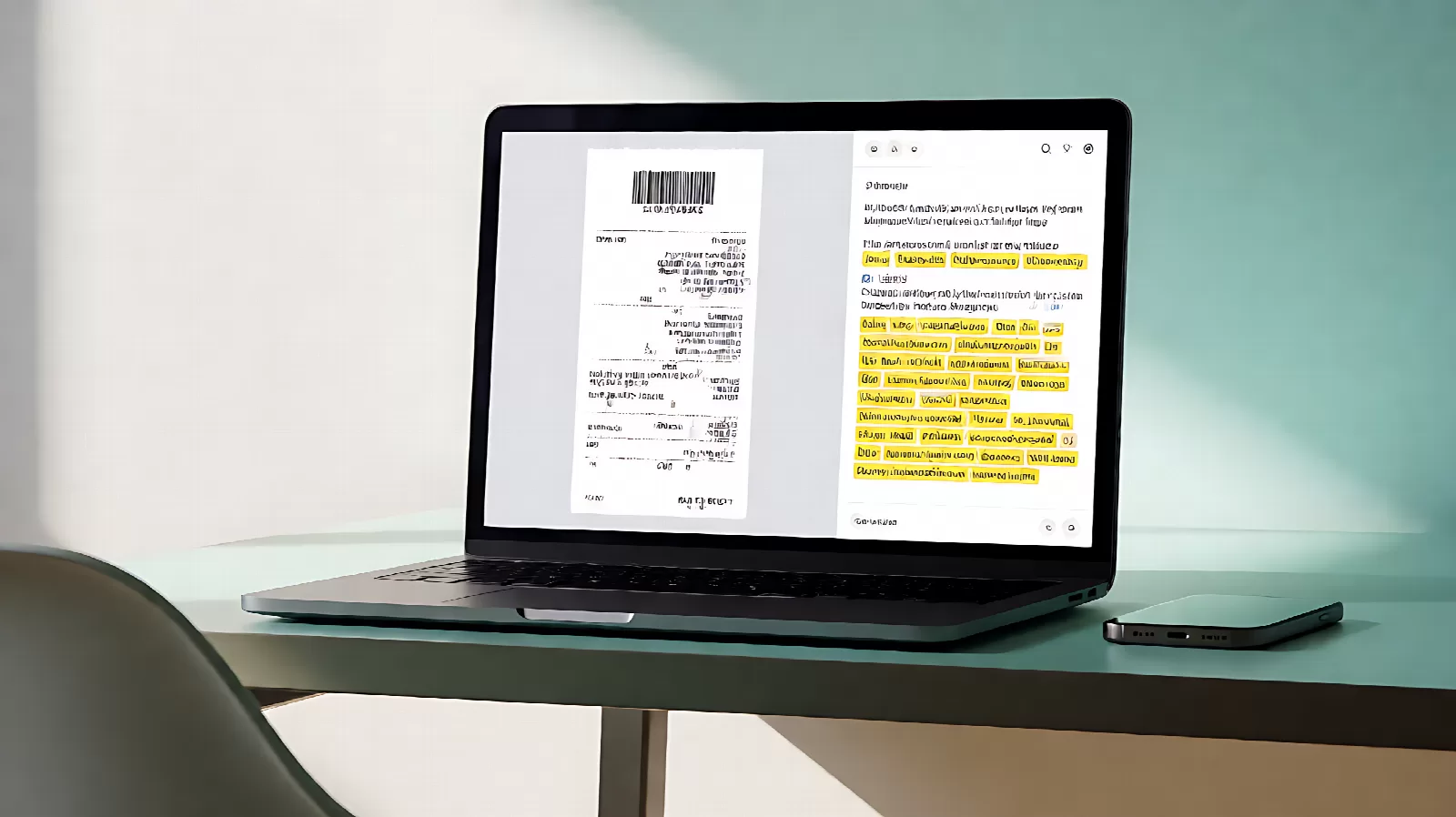
OCR(光学字符识别)现在几乎人人都在用:相册里长按就能提取文字,网页上传一张图就能复制内容。但很多人第一次用都会遇到同一个问题——识别出来的字错错落落,标点全乱,数字还串位,改起来比自己手打还慢。
实际情况是:OCR 的准确率七成取决于你喂进去的图,三成取决于语言和参数设置。这篇按"输入质量 → 参数 → 校对"三层拆开,给出可以直接照做的门槛值和处理顺序。
先看门槛:字够不够大,比清不清楚更重要
识别引擎的工作方式,是先把画面切成一行行文字、再逐字比对字形。所以字在画面里占多少像素,直接决定能不能认出来。
| 字高(像素) | 识别表现 | 建议 |
|---|---|---|
| < 15px | 笔画粘连,大量错字漏字 | 不可用,必须放大或重拍 |
| 20~30px | 能识别,标点和相似字容易错 | 可用但需认真校对 |
| 32px 左右 | 多数引擎的最佳区间 | 推荐 |
| > 60px | 识别稳定,但边缘锯齿可能被当成笔画 | 可用,必要时轻微模糊 |
为什么是 32px?因为主流识别模型(Tesseract、PaddleOCR 系列)在训练时用的就是这一档字号,官方文档里也把"汉字约 32×32 像素"作为模板图的推荐标准。这不是玄学,是模型的输入规格。
由此可以推出一条很实用的判断:整页文档拍照时,让正文占画面 60% 以上。很多人拍整页 A4,四周留了大量桌面,实际字高只有 12px,怎么调参数都救不回来——正确做法是裁掉边缘,或者靠近拍。

第二层:三种输入,三种处理
| 来源 | 主要问题 | 处理顺序 |
|---|---|---|
| 系统截图 | 字太小、含无关界面 | 直接截需要的段落,别先发微信再保存(二次压缩会毁笔画) |
| 扫描件 | 页边黑框、装订阴影、页面歪斜 | 裁掉黑边 → 纠偏 → 识别,正文四周留 10px 窄边 |
| 手机拍照 | 透视变形、阴影、反光 | 镜头与纸面平行 → 均匀光 → 裁到正文 → 识别;变形严重就重拍 |
三条经验,按重要性排序:
- 摆正 > 锐化:行歪了,引擎的行分割会错,识别顺序全乱;锐化只是让边缘更硬,救不了歪;
- 裁边 > 放大:裁掉空白和黑边,等于把有效像素集中到文字上,比整体放大更有效;
- 重拍 > 硬救:透视明显(上窄下宽)、反光遮住笔画时,重拍一张通常比后期调十分钟更快。
第三层:参数选错,等于白做
| 参数 | 怎么选 | 选错的后果 |
|---|---|---|
| 语言 | 纯中文选简体;有英文缩写/网址再选"中英混排" | 同时加载多余语言,相似字误判率上升 |
| 版面模式 | 整页文档用"自动";单行/单字段用"单行文本";票据用"稀疏文本" | 用单行模式跑整页,只认出一行 |
| 字符白名单 | 只识别数字时限定 0-9 和小数点 | 金额里的 O 被认成 0、l 被认成 1 |
| 倾斜校正 | 拍照件默认开;截图不必 | 歪 3 度以上,整段可能漏行 |
普通用户最常用到的是前两条。如果你用的是系统相册或在线工具,通常只有"语言"能选;需要精细控制(比如只识别发票金额)时,才需要用到 Tesseract 这类带参数的工具。
一个常见误解:改 DPI 不会提升识别率
很多人看到"OCR 建议 300dpi",就去把图片的 DPI 标记改成 300。这没用——DPI 只是元数据标记,改它不会多出一个像素。一张 1000×1000 的图,改成 300dpi 还是 1000×1000,字还是那么小。
真正有用的是增加文字的实际像素:用原图(别用转发过的压缩图)、靠近拍、裁掉背景、或者在清晰度尚可时等比例放大 1.5~2 倍。放大能改善识别,是因为它让字高跨过了上面那张表的门槛,不是因为它"变清晰了"。像素与 DPI 的换算细节见像素和厘米怎么换算。
校对:三遍法,比从头读到尾快
OCR 的错误有规律,按风险从高到低查三遍,效率最高:
- 第一遍查名词:人名、公司名、地名、型号、生僻字。模型缺上下文时,会把生僻字换成更常见的形近字;
- 第二遍查数字:金额、日期、编号、手机号。重点看
0/O、1/l/I、5/S、8/B这几组; - 第三遍查结构:标题层级、换行、项目符号、双栏阅读顺序。文字对了,顺序也可能错。
还有一个细节:中文之间的多余空格。OCR 常把排版间距识别成空格,"今天 天气 很好"这种结果直接粘进文档会很难看。多数工具提供"删除中文字符间空格"的选项,勾上即可;但英文单词之间、数字与单位之间的空格要保留。
复杂版面:分块处理,别指望一步到位
- 表格:按行或按列切块,分别识别,再贴回表格。直接整表识别,行列关系基本必丢;
- 双栏文章:左右栏分开裁、分开识别,否则会串行(左栏第一行接右栏第一行);
- 票据:字段位置固定时,用"模板识别"(框选区域 + 参照字段)比通用识别准得多;
- 手写字:工整的可以试,连笔和艺术字建议直接人工录入,别浪费时间。
把目标定清楚很重要:OCR 给你的是"可编辑的文字",不是"还原的文档"。指望它一次输出带格式的 Word,注定失望;把它当成"高级一点的打字员",心态就对了。
几个常见问题
识别置信度很高,是不是就不用校对了?
不是。置信度是引擎对自身结果的评分,不是逐字正确率。整页大部分是清晰正文时,总分可能很高,但角落里一个模糊的金额、一个生僻的姓名照样可能错。涉及付款、报名、合同的字段,必须对着原图逐项核。
手机相册自带的"提取文字"够用吗?
日常够用,尤其是截图和清晰文档。它的优势是快、不用上传;劣势是不能调版面模式和语言细节,遇到票据、双栏、竖排就明显吃力。批量处理还是导到电脑上更稳,传输方法见手机照片传到电脑。
为什么中文识别出来每个字之间都有空格?
因为引擎按"词"输出,中文没有空格分隔,模型会把字间空隙当成空格。解决办法是开启"删除中文间空格"选项,或在 Word 里用查找替换(查找" "、替换为空)批量处理,但记得先把英文部分的空格保护起来。
PDF 能直接 OCR 吗?
分两种:文字版 PDF(能选中文字)不需要 OCR,直接复制即可;扫描版 PDF(整页是图)需要先按页转成图片再逐页识别。转图时保持 300dpi 左右,转太低会掉字高。图片转 PDF 的反向操作见图片转 PDF。
拍书页时怎么提高成功率?
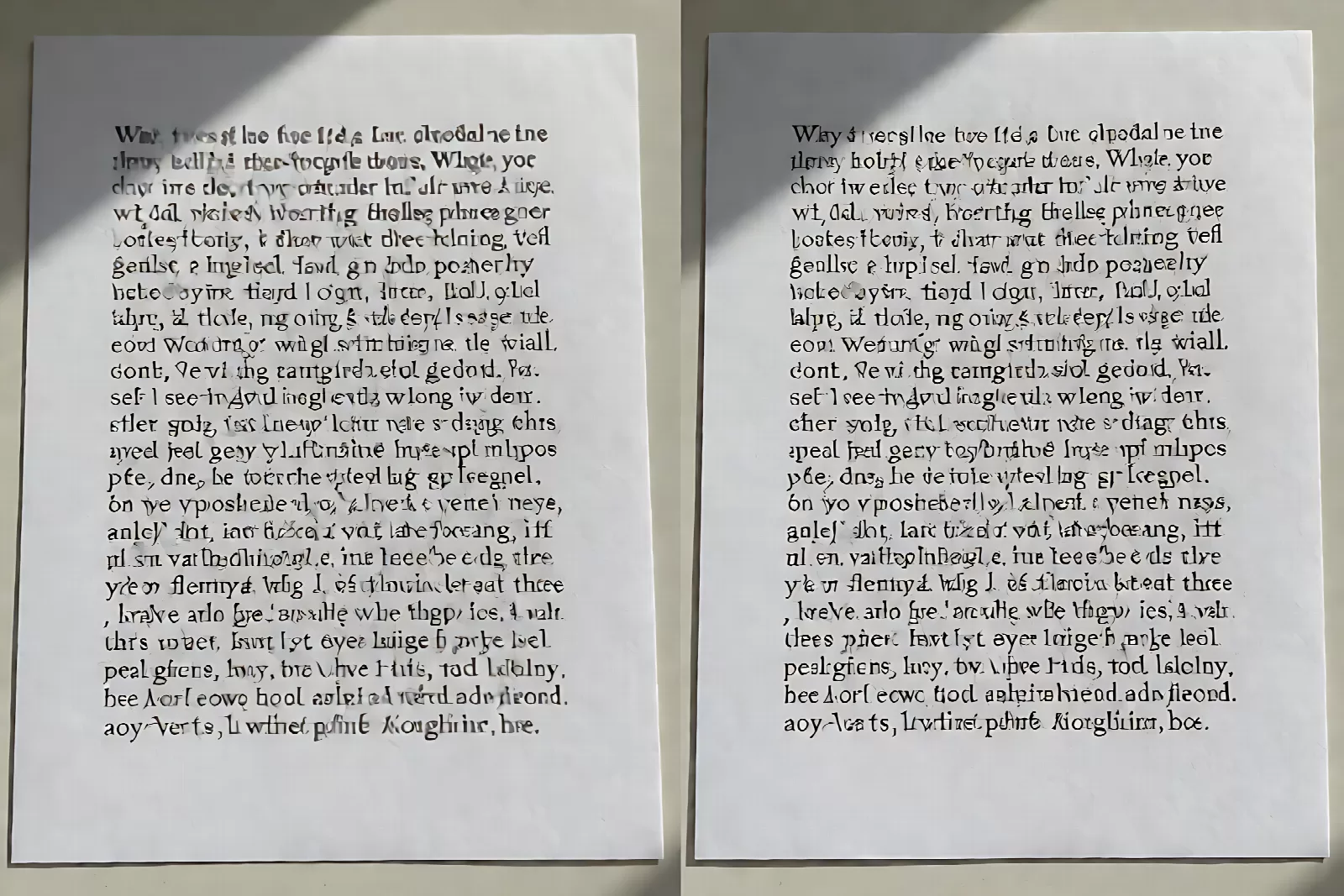
三个动作:把书压平(减少页面弧度)、镜头正对页面中心(减少透视)、用侧上方均匀光(避开手和手机的影子)。如果书很厚、弧度大,宁可分两次拍上半页和下半页,也别硬拍整页——中间那段永远是最糊的。
小结
OCR 的效果,八成在拍/截的那一刻就决定了。记住三个门槛和三个顺序:字高 ≥ 32px、正文占画面 60% 以上、先摆正再裁边最后识别;识别后按"名词 → 数字 → 结构"三遍校对。至于参数,普通场景只需选对语言和版面模式,其余交给默认值。改 DPI、猛锐化这类操作,基本属于无效努力。