
图片锐化怎么调:半径按输出尺寸反推,阈值挡噪点,数量最后加
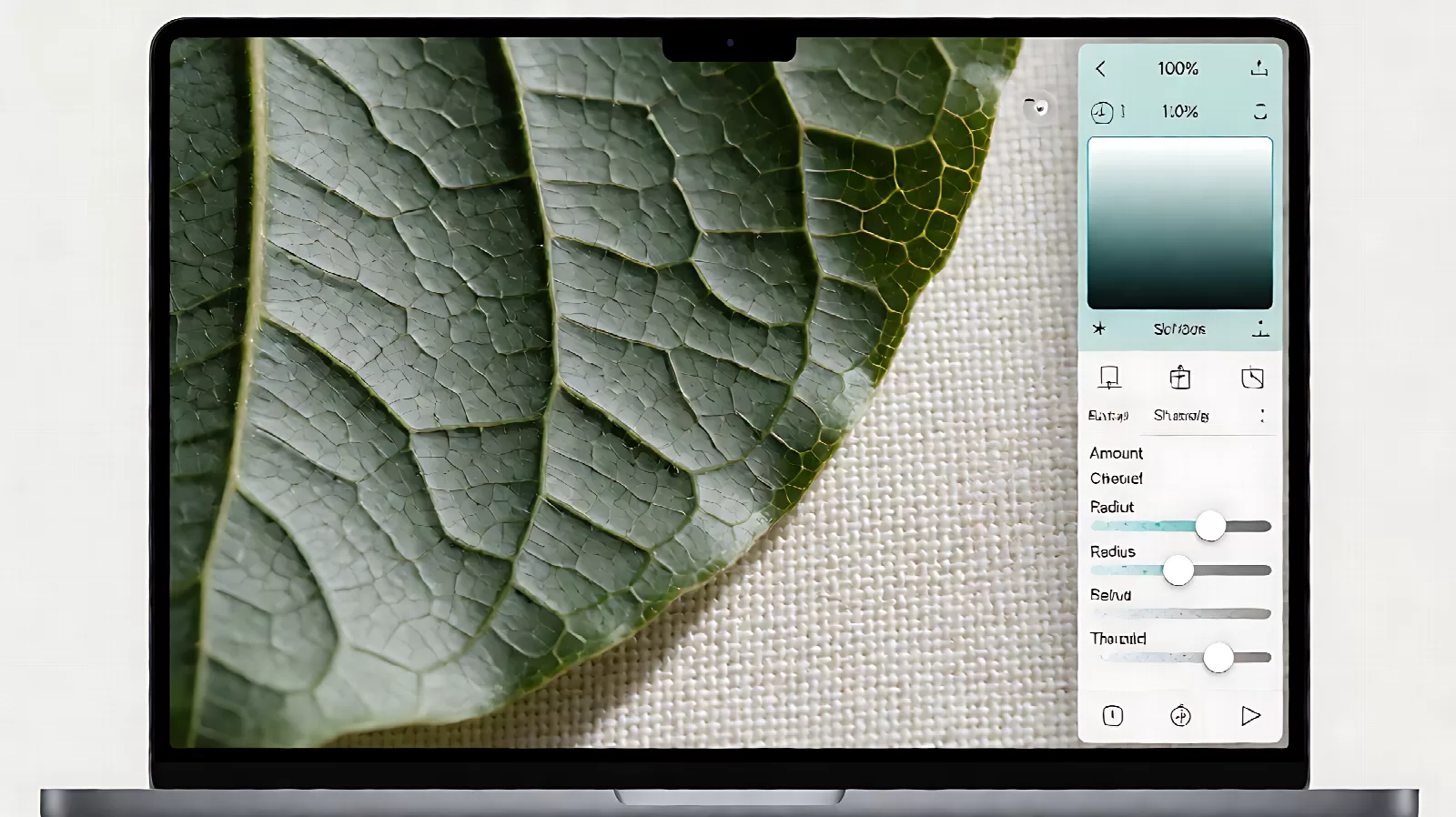
很多人调锐化是这样:拉到看着"清楚了"为止,觉得不够就继续拉,直到物体边缘出现一圈白边才发现过了。问题不在手感,在于三个滑块的分工没人讲清楚——数量管力度、半径管范围、阈值管门槛,拉错顺序,永远调不准。
这篇先把"锐化到底做了什么"讲透,再给一张按输出尺寸反推半径的对照表,最后是五个场景的参数起点。所有数字都可以直接填进去试,不用从零摸。
先确认一件事:锐化不创造细节
锐化的原理是增强边缘对比度:在明暗交界处,把亮的一侧再提亮一点、暗的一侧再压暗一点。人眼对边缘反差敏感,于是"看起来"更清楚。
这意味着两件事:
- 本来就糊的照片,锐化救不回来。手抖、失焦、压缩过度造成的细节丢失,锐化只会把模糊的边缘描上一圈硬边,看着更假;
- 锐化必须放在最后一步。先锐化再缩放,等于把锐化痕迹一起缩掉;先锐化再降噪,等于把噪点先放大再抹平。
如果你不确定手里的图是"软"还是"糊",先看图片模糊怎么变清晰里的四种成因判断,别在糊图上浪费锐化。
三个滑块到底在干什么
| 滑块 | 一句话 | 调过头的表现 | 取值范围 |
|---|---|---|---|
| 半径 Radius | 边缘两侧各影响几个像素 | 物体轮廓出现明显描边(白边/黑边) | 网页 0.2~0.5;打印 0.6~1.5 |
| 阈值 Threshold | 像素差多少才算"边缘",才给锐化 | 调太低:噪点、毛孔被一起锐化 | 0~20,常用 2~6 |
| 数量 Amount | 边缘对比拉多狠 | 整体发脏、颗粒感变重 | 50%~250%,常用 80%~150% |
半径的单位是像素,容易误解:半径 1px 意味着明暗过渡的总宽度是 2px(每边各 1px);半径 2px 就是总宽 4px。所以半径越大,白边越宽、越容易被看见。
正确的调整顺序:半径 → 阈值 → 数量
- 先把图放大到 100%。缩略图里判断锐化等于闭眼调参,浏览器缩放会自己做一次重采样;
- 定半径:想强调的细节有多大,半径就取多大。发丝、织物用 0.3~0.5;建筑轮廓、树叶用 0.8~1.2;
- 定阈值:慢慢往上推,直到天空、皮肤这些"不该锐化"的平滑区不再起颗粒。有噪点的图这一步最关键;
- 最后加数量:从 0 往上加,停在"看得出清楚、但说不出哪里变了"的位置。
为什么数量放最后?因为数量和半径是耦合的:半径改大,同样的数量会突然变得很凶。先把几何参数定死,再调力度,一次就能收敛。

半径按输出尺寸反推,不要凭感觉
同一个半径值,在不同尺寸的图上效果完全不同——因为半径的单位是像素,而像素在输出时的物理大小不一样。所以先确定最终输出多大,再定半径。
| 输出场景 | 典型像素 | 建议半径 | 说明 |
|---|---|---|---|
| 网页正文配图 | 长边 1200~1600 | 0.3~0.5 | 屏幕像素密度高,半径大了立刻见白边 |
| 手机端 / 社交平台 | 长边 1080 | 0.2~0.3 | 平台会二次压缩,锐化要保守 |
| A4 打印 300dpi | 3508×2480 | 0.8~1.2 | 纸上会"吃掉"一部分锐度,可比屏幕略强 |
| 大幅面 / 海报 | 长边 6000+ | 1.5~2.5 | 观看距离远,锐化不足反而显得软 |
一个粗略的换算:半径 ≈ 输出长边 ÷ 4000,再取 0.3 作为下限。1600px 的网页图算出来 0.4,A4 打印算出来 0.88,和上表基本对得上。这个公式不是精确物理量,但比"拉到看着行"稳定得多。
五个场景的参数起点
| 场景 | 数量 | 半径 | 阈值 | 要点 |
|---|---|---|---|---|
| 人像(皮肤为主) | 70%~90% | 1.5~2.0 | 4~8 | 阈值必须高,否则毛孔和痘印全被放大 |
| 风光 / 建筑 | 120%~180% | 0.6~1.0 | 2~4 | 重点锐化轮廓,天空区域靠阈值保护 |
| 产品 / 静物 | 150%~200% | 0.5~0.8 | 0~3 | 材质纹理是卖点,可以下重手 |
| 文字截图 / 文档 | 50%~80% | 0.3 | 0~2 | 半径大了字会出现彩边,宁可轻一点 |
| 高感夜景 | 60%~100% | 0.5~0.8 | 8~15 | 先把噪点降掉再锐化,阈值拉高挡住残余噪点 |
表格里的数字是起点,不是终点。真正落地时按"往回调两格"的原则:先用表格值,觉得过了就减 20%,觉得不够就加 10%——锐化宁可欠一点,过了一点都藏不住。
三个信号说明你锐化过头了
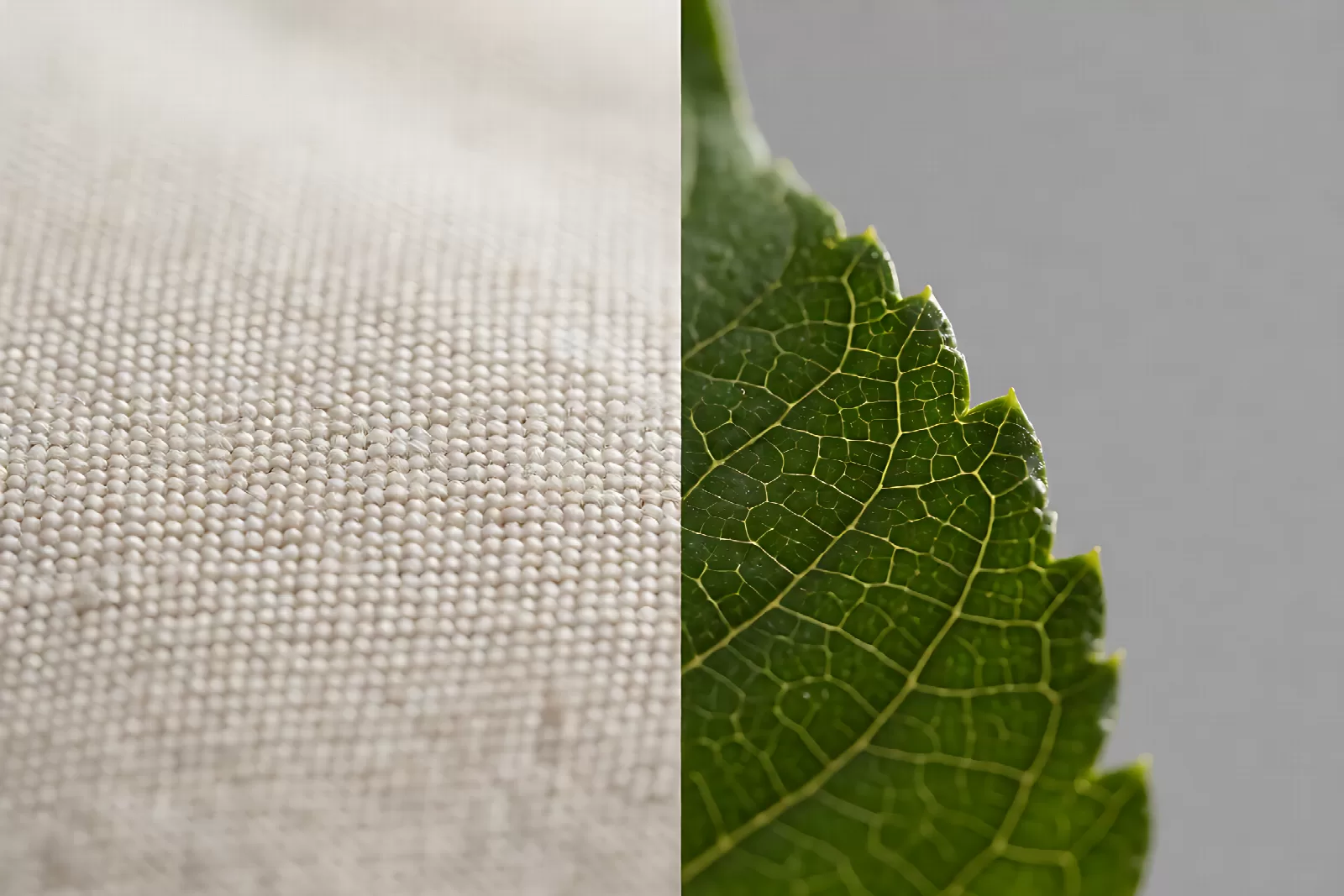
- 白边 / 黑边(光晕):天空与建筑交界、头发与背景交界出现一圈亮线,这是半径过大的典型症状,先减半径;
- 彩边(色散感):物体边缘出现红绿或紫边,说明锐化影响了颜色通道,把混合模式改成"明度"再锐化;
- 噪点变明显:暗部本来只是轻微颗粒,锐化后变成"沙地",说明阈值太低,把噪点当边缘处理了。
第 2 条的解决办法很实用:锐化时把图层混合模式设为明度(Luminosity),只锐化亮度不锐化颜色,彩边基本消失。Lightroom / Camera Raw 里没有阈值滑块,对应的功能叫蒙版(Masking):按住 Alt 拖动,画面会显示黑白蒙版,白色区域才是锐化真正生效的地方。
分两次锐化,比一次拉满更自然
专业流程通常拆成两段:
- 输入锐化:修图开始时就做一次轻的(数量 60%~80%、半径 0.5),把相机/镜头造成的轻微发软找回来;
- 输出锐化:导出前按最终尺寸再做一次,这次才是给"看的人"看的。
两段加起来的总量,比一次性拉到 200% 更自然——因为每一段的半径都匹配当时的尺寸。如果只做一次,就做在导出前,别在修图中途锐化。
验收清单
- 100% 放大,看高对比边缘(天空与建筑、头发与背景)有没有白边;
- 看平滑区(天空、皮肤、纯色墙面)有没有起颗粒;
- 看文字或细线(栅栏、电线)有没有断裂或彩边;
- 缩到实际显示尺寸再看一眼——很多"过锐"在缩略图里才明显;
- 对比锐化前后的文件体积:突然变大很多,通常意味着噪点被强化了。
几个常见问题
手机修图 App 的"清晰度"和"锐化"是一回事吗?
不是。清晰度(Clarity)通常是中频对比,影响的是画面整体的"通透感",半径很大、数量很小;锐化是高频,作用在边缘一两个像素上。想把雾蒙蒙的图弄透,用清晰度;想让纹理利落,用锐化。两者叠太多会显得脏。
为什么我在电脑上看着很清楚,发到手机上就变糊了?
两个原因:一是平台二次压缩,二是锐化是按电脑上的尺寸调的,手机屏幕像素密度更高,同样的锐化在手机上显得更弱。稳妥做法是按"最小展示尺寸"调锐化,或者干脆按手机尺寸导出。压缩导致变糊的处理见压缩后变模糊。
扫描件 / 截图要不要锐化?
要,但要极轻。文字类图像的边缘本来就是硬的,锐化过头会出现彩边和锯齿。建议数量 50%~80%、半径 0.3、阈值 0~2,并且先确认分辨率够——分辨率不够时锐化只会让字更毛,正确做法是重新扫或重新截。
锐化和降噪能一起用吗?顺序是什么?
能,顺序固定:降噪 → 锐化。反过来的话,锐化会先把噪点强化成"边缘",降噪算法再把这些假边缘当细节保留下来,结果又脏又假。高感照片的正确流程见照片噪点怎么去除。
批量处理一批图,锐化参数能统一吗?
能,前提是输出尺寸一致。半径和尺寸强相关,同一套参数用在 800px 和 4000px 的图上,效果差一倍。先统一缩放,再套同一组锐化,批量流程可参考批量修改图片尺寸。
小结
锐化调不准,多半是顺序错了。记住四句话:半径按输出尺寸定、阈值用来挡噪点、数量最后加、锐化永远放最后一步。参数从上面的场景表起步,往回调两格,基本一次就能到位。真正糊掉的图不要硬锐,那是另一个问题。