
HEIC 照片在电脑上怎么打开?三种不装插件的办法
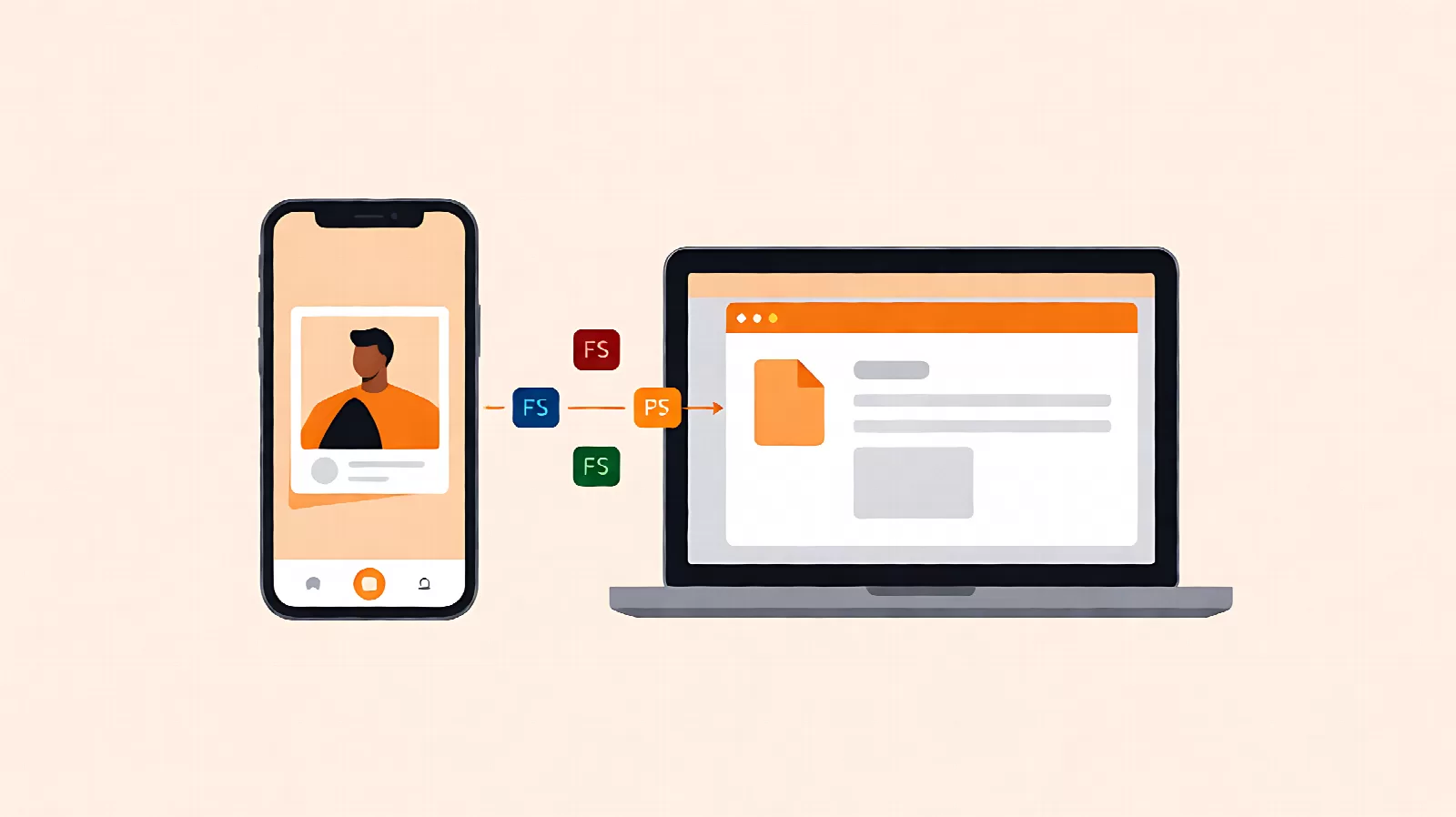
HEIC 是苹果从 iOS 11 起默认使用的照片格式,容器叫 HEIF,里面的图像用 HEVC(H.265)编码。同一张照片,HEIC 的体积通常只有 JPEG 的一半左右,画质还基本不降——这就是为什么 iPhone 拍完传到电脑,文件名后缀常常是 .heic 而不是 .jpg。
问题出在解码器上。HEVC 是带专利授权费的编码,微软没有在 Windows 里默认内置它的解码器,所以双击一张 HEIC,系统只会提示「不支持此文件格式」,或者干脆弹个空白窗口。这并不代表文件坏了:同一个文件在 iPhone、iPad、Mac 上都能正常打开。下面按「先分清症状、再选路径、最后验收」的顺序讲,三种办法各有适用场景,不必全都装。
一、先分清:是「打不开」,还是「打开后不对」
「HEIC 在电脑上打不开」其实混着好几种情况,处理方式完全不同。先对着下表认领自己那一种,别一上来就去下载转换器。
| 症状 | 具体表现 | 真实原因 | 该怎么处理 |
|---|---|---|---|
| 双击报错 | 提示「不支持此文件格式」或「需要 HEVC 视频扩展」 | 系统缺 HEVC 解码器 | 装解码扩展,或转成 JPEG |
| 缩略图正常,双击空白 | 资源管理器里能看到小图,打开却是灰底或空白 | 小图是文件内嵌的预览图,完整解码仍然失败 | 同上,别误判成文件损坏 |
| 打开后偏色 | 人脸发青、天空发紫,同一张图在手机上却正常 | 广色域或 HDR 信息在转换时没有正确映射 | 换支持色彩管理的工具重新导出 |
| 自己能看,发出去是裂图 | 微信、邮件、网页上传后对方打不开 | 接收方的设备同样没有解码器 | 传之前先转 JPEG |
| 一张变多张,或只剩第一帧 | 连拍、Live Photo 只出来一张 | HEIC 是可装多帧的容器,查看器只解了主图 | 用支持多帧的查看器逐帧看 |
最后一行值得单独说:HEIC 不是「一张图」,而是「一个装着若干图像的盒子」,连拍帧、Live Photo 的静态帧、甚至深度图都可能塞在同一个文件里。所以「打开只有一张」通常不是丢图,而是查看器只解码了主图。
二、三条路径对比:装扩展、用系统自带、走网页
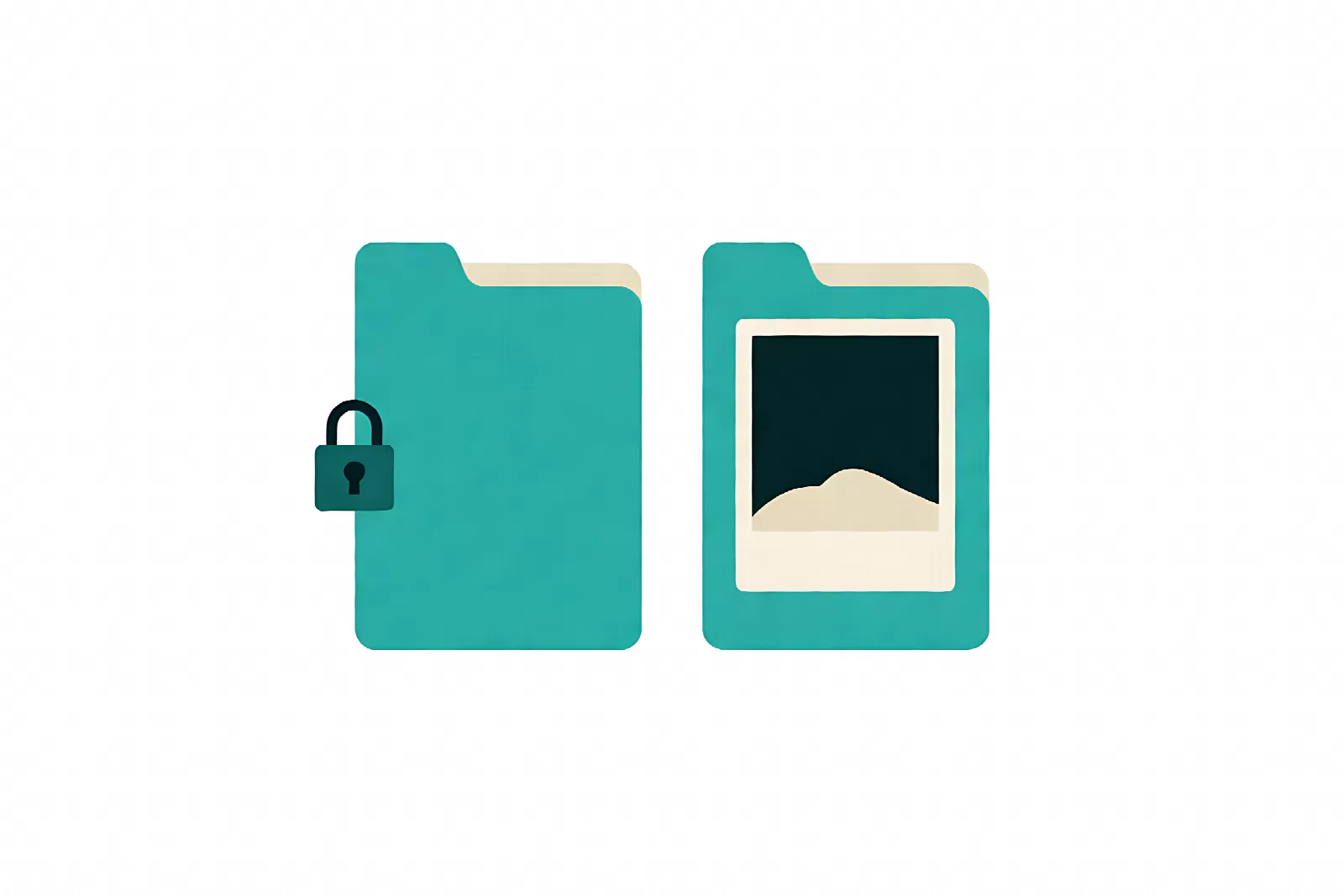
结论先放前面:长期在电脑上处理 iPhone 照片,装解码器最省事;偶尔看一两张,系统自带或网页更快;要发给别人,最终都得转成 JPEG。三者并不冲突,按场景切换就行。
| 对比项 | Windows 装扩展 | macOS 系统自带 | 网页在线查看 |
|---|---|---|---|
| 是否要安装 | 要,从 Microsoft Store 装扩展 | 不用,系统原生支持 | 不用装,但要能上网 |
| 能看到什么 | 资源管理器出缩略图,「照片」可看大图并另存 | 空格快速查看,预览可旋转裁剪并导出 | 取决于站点实现,通常只能看和单张导出 |
| 隐私 | 本地解码,文件不出本机 | 本地解码 | 本地解码型安全;上传型会把文件送到服务器 |
| 批量能力 | 弱,扩展只解决「能看」 | 强,预览可多选导出,命令行可批处理 | 一般,免费站多有单次张数限制 |
| 适合谁 | 天天处理 iPhone 照片的 Windows 用户 | Mac 用户,零成本 | 临时看几张,或在别人的电脑上 |
三、Windows:先补解码器,再谈转换
路径一:装 HEIF / HEVC 扩展
最直接的做法是让系统自己告诉你缺什么:双击 HEIC 文件,「照片」应用会提示需要 HEVC 视频扩展,点提示里的链接会跳到 Microsoft Store。一般要装两个东西:
- HEIF 图像扩展:免费,负责识别 HEIF 容器。只装它,部分机器仍然打不开。
- HEVC 视频扩展:真正的解码器。商店里有两个版本,一个收费、一个标注「来自设备制造商」,后者能否安装取决于你的设备厂商有没有预置授权,装不上就说明这台机器没有。
两个都装完,重启一次「照片」应用再试。装好后资源管理器里的 HEIC 会直接显示缩略图,双击也能看大图、旋转、简单裁剪。想确认是否已装,可在「设置 → 应用 → 可选功能」里搜 HEIF(不同版本的入口名称略有差别,以你系统版本为准)。
这里要专门提醒一句为什么不建议装来路不明的解码包:网上流传的「HEIC 解码器绿色版」「一键修复 HEIC 打开」大多是重新打包的旧解码器,往往要求管理员权限、捆绑浏览器插件,甚至替换系统级的编解码组件。解码器是跑在图片解析链路里的代码,出问题不只是打不开图,还可能影响所有依赖它的程序。要么走 Microsoft Store 的官方扩展,要么用开源工具的官方发布页,别从下载站拿 exe。
顺带一句:如果照片是从 iPhone 传到 Windows 的,先确认传输本身没出问题,可参考手机照片传到电脑:按张数选通道,传完必查三件事,避免把「传输被截断」当成「格式不支持」。
路径二:系统自带预览与导出
装好扩展之后,「照片」应用本身就能当转换器:打开图片 → 右上角「…」→「另存为」→ 选 JPEG,质量按用途给(发微信用 80 左右,留档用 90 以上)。这条路不装任何第三方软件,画质损失可控。
不方便装扩展时还有一条兜底路:把 HEIC 拖进浏览器,有时能在页面里显示出来。这只是浏览器碰巧带了解码能力,不能当常规方案——既不支持批量,也不会保留拍摄信息,换台机器就可能失效。
路径三:macOS 不用装任何东西
macOS 很早的版本就原生支持 HEIC:选中文件按空格是快速查看,双击进「预览」可以旋转、裁剪、调色。要转格式走「文件 → 导出」,格式选 JPEG,质量滑块拖到合适的位置;也能一次选中多张,在预览侧栏全选后统一导出。
Mac 用户常忽略的一点是:导出是有损再压缩。原图是 HEIC,导出成 JPEG 后体积可能反而变大,画质还降了一档。只为了发给别人看,导出没问题;要长期归档,就留着原文件。
四、在线转换的可信边界
网页工具最大的卖点是「不用装」,但它的风险不在转换质量,而在文件去了哪儿。判断一个在线 HEIC 工具能不能用,看三件事,顺序不要颠倒。
- 是本地解码还是上传解码。有的站点用 WebAssembly 在浏览器里解码,文件根本不出你的电脑(页面加载完后断网仍能预览,就是证据);有的站点必须先把文件传到服务器。前者可以处理私人照片,后者要谨慎。
- 上传后保留多久、有没有明说。靠谱的站点会写清自动删除时限,比如「8 小时后删除」。不写、或者只写「我们重视您的隐私」这类空话的,按「长期留存」处理。
- 批量限制和输出参数。免费站常见的坑是单次张数限制、强制加水印、把长边悄悄缩到某个值。转完先看分辨率对不对,别直接拿去打印。
还有一条实用判断法:证件照、病历、合同、带定位的家庭照片,一律不上传。这类图即便站点承诺删除,也已经过了一次别人的服务器和日志,无法回收。宁可装本地解码器,或者先用手机转好再传。
五、批量转换:别把拍摄时间弄丢
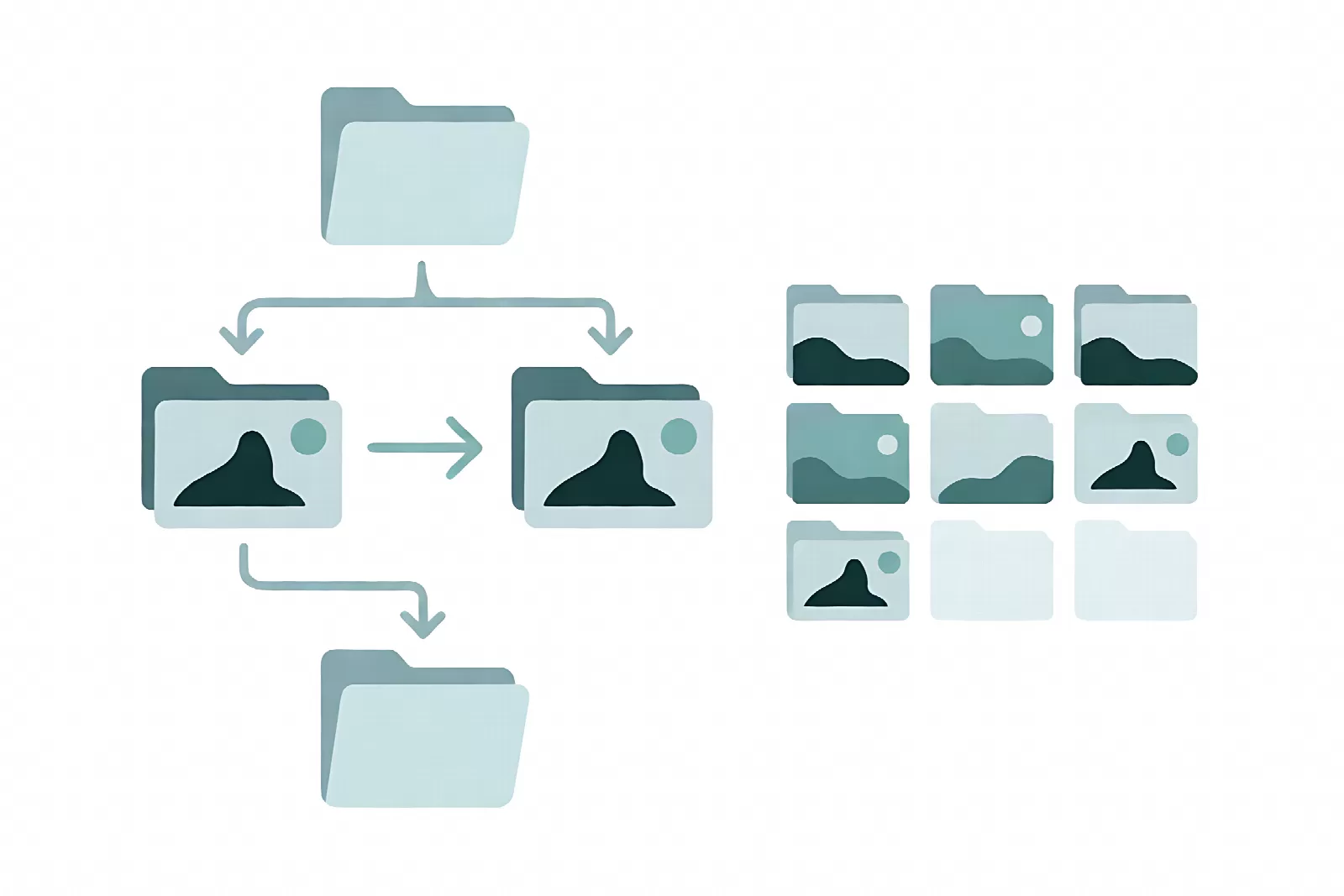
一次几十上百张时,逐张「另存为」不现实。批量转换本身不难,难的是转完之后相册里的顺序全乱了——因为很多工具只搬像素,不搬 EXIF。
先记住一个区分:文件的「修改时间」是复制那一刻,EXIF 里的「拍摄时间」才是快门按下的时刻。相册、照片管理软件、云盘的时间线大多按后者排序。工具如果不写 EXIF,所有照片都会挤在「今天」,按时间找图就废了。
Mac 上可以用系统自带的命令行批量处理,一行一张,不改原文件:
sips -s format jpeg 输入.heic --out 输出.jpg
套一个循环就能跑完整个文件夹。跑完记得抽查:打开「预览」,按 ⌘I 看检查器里的拍摄时间还在不在;如果被清掉,用 ExifTool 之类工具从原 HEIC 把时间写回去,字段含义与清理顺序见EXIF 信息怎么查看与删除:位置要清两处,别误删方向和 ICC。Windows 侧同理,转完在资源管理器「属性 → 详细信息」里看「拍摄日期」。
两个容易踩的细节:
- 先备份原文件再批量转。HEIC 是唯一保留了完整原始信息的版本,JPEG 是二次压缩的产物,转坏了只能从原图重来。
- 注意时区偏移。跨时区旅行拍的照片,拍摄时间常带一个偏移量字段;工具若只保留「本地时间」而不保留偏移,回国后整批照片会差几个小时。
选输出格式时也别只看「能不能打开」。JPEG、PNG、WebP 的适用场景和转换损耗差别很大,可对照图片格式对比:按用途选格式,附转换方向损耗表再决定,别一律转 PNG——无损,但体积可能翻几倍。
六、验收清单
- 双击能直接打开,不再弹「需要扩展」;缩略图在资源管理器或访达里正常显示。
- 打开后的颜色和 iPhone 上看到的一致,人脸不发青、天空不发紫。
- 转换后的分辨率与原图相同,没有被悄悄缩边。
- 抽查 3~5 张,确认拍摄时间、相机型号都还在,相册排序正确。
- 发给别人(微信、邮件、网页上传)后对方能正常看到,不是裂图。
- 原 HEIC 文件仍在备份里,没有在转换过程中被覆盖或删除。
常见问题
Windows 11 自带「照片」为什么还是打不开 HEIC?
「照片」只是查看器,解码要靠系统的 HEIF / HEVC 扩展。系统默认不带 HEVC 解码器(授权费用问题),所以要么补装扩展,要么把文件转成 JPEG,没有第三条路。
装了扩展还是打不开,是不是文件损坏了?
先换个设备验证:同一个文件在 iPhone 或 Mac 上能打开,就说明文件是好的,问题在解码器版本或安装没生效(重启应用,必要时重启系统)。如果所有设备都打不开,才考虑传输中断或文件损坏。
HEIC 转成 JPEG,画质会掉多少?
会有一次有损压缩。质量给到 90 以上时肉眼基本看不出差别,但体积通常比原 HEIC 大不少。要留档就保留原文件,JPEG 只作为分发用的副本。
在线转换安全吗?
看它是否需要上传。用浏览器本地解码的站点,文件不出本机,风险很小;需要上传的,能不能接受取决于照片的敏感程度——证件、合同、带定位的照片不要上传。
能不能让 iPhone 以后直接拍 JPEG?
可以。在「设置 → 相机 → 格式」里选「兼容性最佳」,之后拍的就是 JPEG,代价是同样容量能存的张数变少。但这只是绕开问题,并没有解决 HEIC 在电脑上的兼容性。
小结
HEIC 打不开,绝大多数情况不是文件坏了,而是电脑缺 HEVC 解码器。判断顺序是固定的:先分清是「完全打不开」还是「打开后偏色、只剩一帧」,前者补解码器或转格式,后者查色彩管理。Windows 装官方扩展最省事,Mac 用自带预览就够,网页工具只在临时场景用,并且优先选本地解码的那种。
真正值得养成习惯的是两件事:转完格式检查拍摄时间还在不在,以及永远留一份原 HEIC。更多格式转换的取舍与操作,可以看格式转换栏目。