
图片压缩到 100KB 不糊的方法:先缩像素再压质量(附尺寸对照表)

报名系统的上传框写着「不超过 100KB」,你把图片压了三次还是 180KB;好不容易压到 90KB,上传后系统提示「照片模糊,请重新上传」。问题不在压缩工具,而在顺序——你一直在压质量,却没有先降像素。
这篇用一张「像素 × 体积」对照表讲清 100KB 到底能装多大的图,再给出先缩后压的实操顺序和各场景的尺寸组合。
一、先算账:100KB 能装下多大尺寸
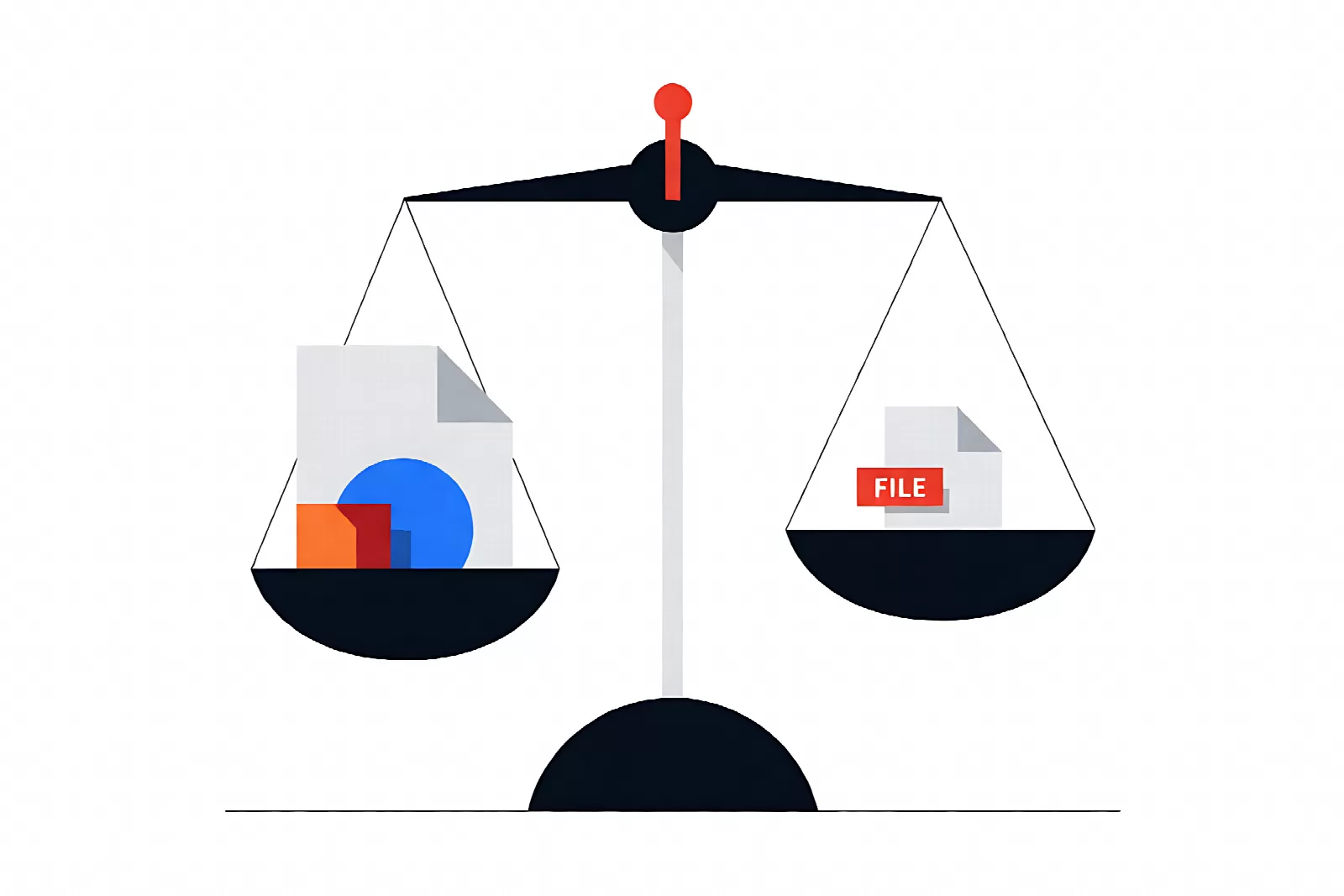
同样压到 100KB,能保留多少细节,取决于你给它多少像素。经验值如下(JPG,质量 80 左右):
| 目标体积 | 建议长边像素 | 适用场景 | 观感 |
|---|---|---|---|
| 20~30KB | 480~640 像素 | 头像、极小缩略图 | 小屏可看,放大发虚 |
| 50KB | 800 像素 | 聊天、邮件附件 | 手机上看正常 |
| 100KB | 1000~1200 像素 | 网页配图、报名材料 | 屏幕观看清晰 |
| 200KB | 1400~1600 像素 | 电商主图、公众号封面 | 细节保留较好 |
| 500KB 以上 | 2000 像素以上 | 打印、投稿 | 接近原图 |
结论很直接:100KB 大概对应 1000~1200 像素长边。如果你拿一张 4000 像素的原图硬压到 100KB,等于让压缩算法删掉九成细节,糊是必然的。
二、压不到 100KB 的三个真实原因
- 像素太大:最常见的元凶。先缩到目标长边,再压质量,往往一次就成;
- 格式不对:PNG 截图转成 JPG 前没有合并透明区,工具只能保高质量,体积下不来;或者干脆还存成 PNG;
- 内容太「碎」:树叶、草地、密集文字、噪点多的夜景,这类图天生难压。可以适当提高压缩强度,或接受略大的体积。
还有一个容易忽略的点:工具显示的「100KB」用的是十进制(1000 字节)还是二进制(1024 字节)。系统按 1024 计算时,你压到 100KB 实际是 102400 字节,刚好卡在边界上被打回。稳妥做法是目标设成 95KB,留出缓冲。
三、正确顺序:先缩像素,再压质量
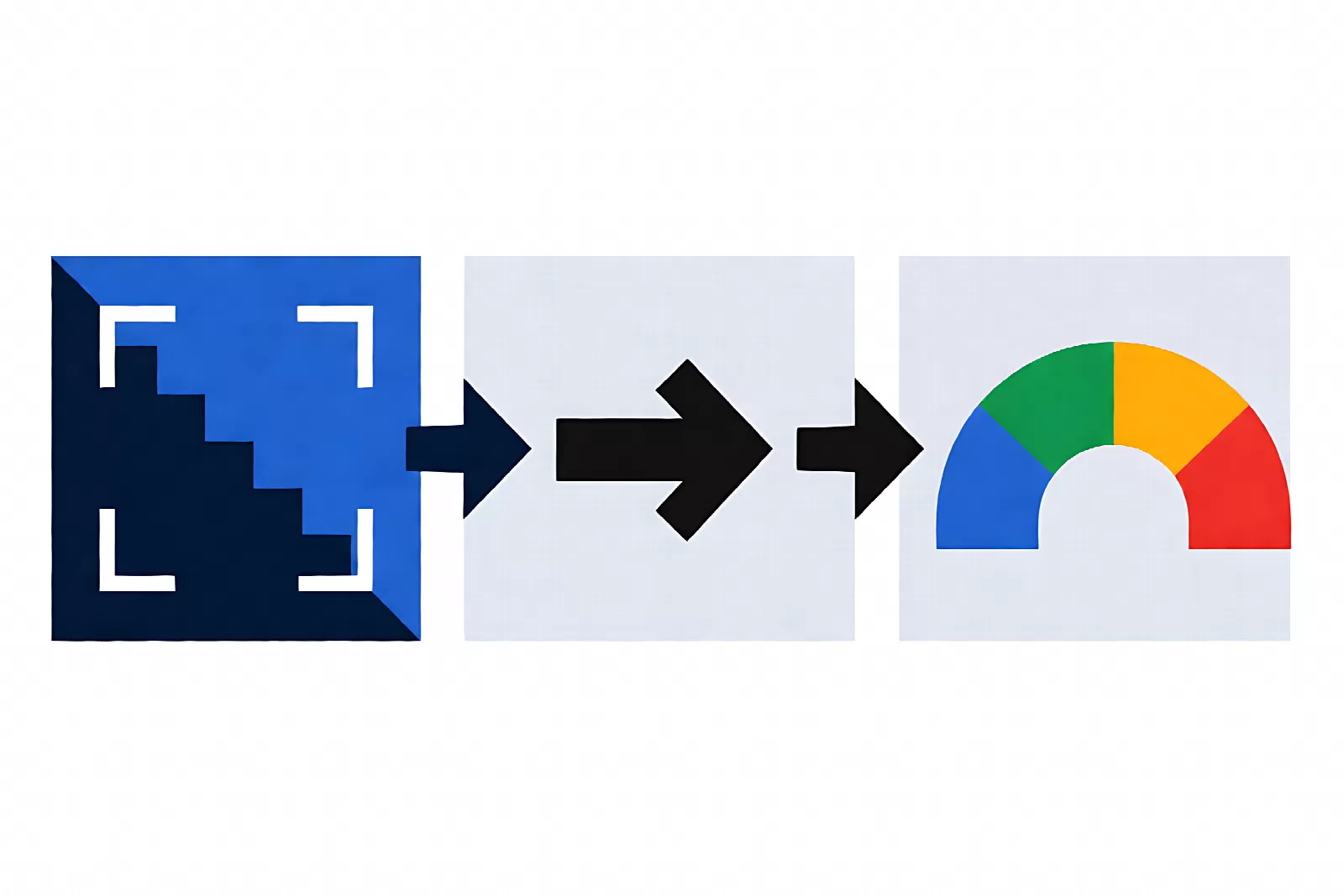
- 裁剪:先按系统要求的比例裁掉多余部分(如证件照 3:4、头像 1:1)。裁掉一半画面,体积直接减半;
- 缩像素:长边缩到目标值(100KB 对应约 1000~1200 像素)。这一步对体积的影响最大;
- 压质量:最后把 JPG 质量设在 75~82,微调到目标体积。
三步都做完还超标,说明这张图的内容复杂度确实高,可以按 5KB 一档往下试,直到进入限制内。不要从 100% 质量一档档往上试,那是效率最低的做法。
四、按用途给参数

| 用途 | 常见要求 | 建议做法 |
|---|---|---|
| 证件照(报名/考试) | JPG,20~100KB,295×413 或 358×441 | 先裁比例,再缩到规定像素,最后压到 90KB 左右 |
| 政务/签证材料 | JPG,100~200KB,长边 1000 以上 | 别压太狠,优先保证文字可读 |
| 网页配图 | 越小越好,长边 1200 足够 | 转 WebP,同体积下画质更好 |
| 公众号封面 | 2.35:1,≤ 2MB | 按比例裁剪比压缩更有效 |
| 电商主图 | 1:1,≥ 800×800 | 不要低于 800,否则平台会压缩放大 |
如果系统还对 DPI 有要求(常见 300DPI),注意 DPI 本身不改变文件体积,改的是打印尺寸的换算关系,别被工具里的「改 DPI」按钮误导——真正影响体积的永远是像素数。
五、压完怎么验,别等系统打回
- 看体积:右键属性或在资源管理器里看,确认是按 1024 计算的数值;
- 看尺寸:确认长宽符合要求,且没有被工具偷偷放大;
- 看细节:放大到 100%,检查人脸、证件号码、印章边缘是否还能辨认。文字发毛就提高 5~10 点质量重压。
六、常见问题
压到 100KB 会不会太糊?
取决于原图内容。1000 像素长边的照片压到 100KB,屏幕上完全够看;如果是密集文字截图,建议改存 WebP 或 PNG,别硬压。
能不能一次压一批?
可以,但同一批图要统一参数,否则会出现「一张清楚一张糊」。批量前先按尺寸分组,再分别设置目标体积。
在线工具安全吗?
证件照、身份材料类图片,优先选支持「浏览器本地处理、不上传服务器」的工具,或在本地用系统自带工具处理。
压完还能恢复原画质吗?
不能。有损压缩不可逆,所以务必保留原图,需要更高质量时从原图重新导出一份。
小结
图片压不到 100KB,绝大多数时候不是工具不行,而是顺序错了:先裁剪、再缩像素、最后压质量,目标设 95KB 留缓冲,压完核对体积、尺寸、细节三项。按这套流程,一次就能过审,也不用担心被系统以「照片模糊」打回。
顺带一提:如果图片是要放到网站上,转成 WebP 通常比硬压 JPG 更划算,做法见 图片转 WebP;保留透明背景的转换见 PNG 转 JPG;更多压缩方法在 图片压缩 栏目。