
WebP 图片怎么保存成 PNG?三种路径与画质取舍
从网页上保存图片,存下来的十有六七是 .webp:Google 图片搜索、维基百科、大部分电商详情页、WordPress 站的缩略图,早就换成了 WebP。体积小、加载快,对站点是好事。
麻烦出现在「拿到文件之后」。老版本 Photoshop 打不开、公司 OA 的上传框只认 jpg/png、印刷厂要 300dpi 的 PNG、PPT 里贴进去显示成一个空白框——于是就有了这个问题:WebP 图片怎么保存成 PNG。这篇不堆工具链接,先把三件事讲透:右键另存到底有没有真的转格式、改扩展名为什么一定无效、透明背景转完为什么发灰,再给三条路径的取舍和验收办法。
一、WebP 已经普及,为什么还要退回 PNG
WebP 的卖点只有一个:压缩率。同样的视觉效果,有损 WebP 比 JPEG 小 25%~35%,无损 WebP 比 PNG 小约 26%。代价是兼容性和可编辑性——它本质是一张「给浏览器看的成品图」,不是「给软件改的素材」。
PNG 正好相反。1996 年的格式,压缩率一般,但从系统预览、Office、到印刷流程、到几乎每门语言的图像库都原生支持,而且它是真正的无损压缩加完整 alpha 通道。所以「退回 PNG」不是技术退步,而是把成品图还原成可加工的半成品。想清楚这一点,后面选路径就不会纠结。
还有一个常见误会要先排除:有人以为转成 PNG 能顺便把文件变小。方向正好相反,同内容下 PNG 一定更大。要压体积请走缩放与压缩那条线,别拿转格式当压缩用。
二、先分清你要的是哪一种 PNG
同样一句「转成 PNG」,背后的需求差得很远,处理方式也不一样。先对号入座:
- 要透明背景:logo、抠好的商品图、UI 图标、贴纸。这类只能是 PNG 或保持 WebP,绝不能碰 JPG——JPEG 从标准层面就没有 alpha 通道,透明区会被填成纯色。
- 要无损编辑:还要继续裁剪、调色、反复保存、交给别人改。PNG 存的是像素本身,多次保存不掉画质;有损 WebP 每存一次都在重新量化。
- 只是对方不收 WebP:上传表单报「文件类型不支持」、邮件客户端预览不出来、某个老系统读不了。这种情况对画质没要求,能打开就算过关。
需求定了,路径选择就变成一道减法题:只求能打开,用最快的;要保透明,必须确认输出带 alpha;要控参数、要重跑,才值得上命令行。
三、三条路径对比:先看代价,再选工具
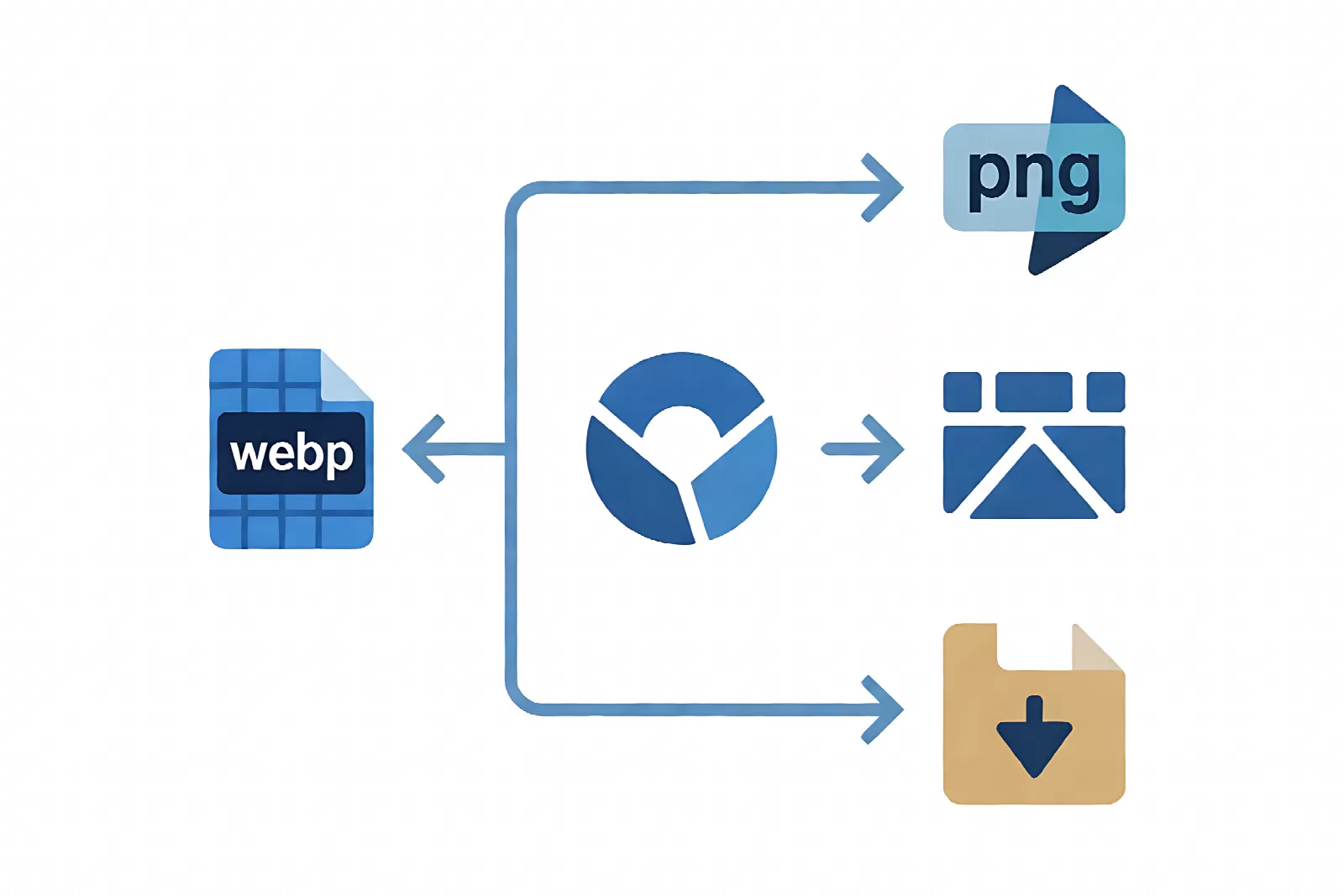
把三条常见路径摆在一起,差别不在「能不能转」,而在会不会真的转、透明保不保、批量顶不顶得住。
| 路径 | 适用场景 | 代价与坑 |
|---|---|---|
| 浏览器右键「图片另存为」 | 临时救急、单张、图片就在当前页面、手边只有浏览器 | 多数浏览器保存的是服务器返回的原始字节,后缀仍是 .webp,格式根本没变;走「复制图像 → 粘贴到画图/预览 → 另存为」才是真转码,但只能一张张来,动图只拿到当前帧 |
| 系统自带(画图 / 预览 / 照片) | 单张到十几张、不想装软件、文件敏感不愿上传 | 完全离线、可信、透明通道能保住;但批量要靠 PowerShell 或「快捷指令」,导出对话框里还有「质量」这类对 PNG 无效的干扰项 |
| 转换工具(在线 / 桌面 / 命令行) | 几十张以上、要固定参数、要可重复执行 | 在线工具零安装但要上传文件,有隐私和体积限制,部分还默认开启调色板压缩;命令行要装 libwebp 或 ImageMagick,但最稳、最适合批量 |
一句话结论:单张走系统工具,批量走命令行,在线工具只用来试参数。凡是涉及证件、合同、客户原图的,别上传。
四、三条路径的分步操作
路径一:浏览器右键另存,先确认它到底存了什么
这一步最容易被误解。右键「图片另存为」时,浏览器拿到的是服务器发来的字节流,它不会替你换编码器,所以存下来通常还是一份 WebP,只是你的系统隐藏了扩展名,看起来像「一张图」而已。
- 右键图片 → 「图片另存为」,把「所有文件」类型的显示打开,看默认后缀。是 .webp 就说明格式没变。
- 真正有效的是走剪贴板:右键「复制图像」,打开 Windows 画图或 macOS 预览,新建后粘贴,再「另存为 PNG」。剪贴板里传的是解码后的位图,这一步才是真转码。
- 验证:Windows 资源管理器开「详细信息」看「类型」列,macOS 按 Cmd+I 看「格式」一栏,写 PNG 才算成功。
为什么不用截图代替?截图会按屏幕显示尺寸重采样,还会被缩放比例和色彩管理影响,1:1 看就糊了。剪贴板粘贴保留原始像素,前提是粘贴前别缩放页面、别开阅读模式。另外,动态 WebP 走这条路只会拿到当前显示的那一帧。
路径二:系统自带工具,最稳但最慢
Windows 用画图打开 .webp(Win10 1903 之后原生支持),文件 → 另存为 → PNG。macOS 用预览打开,文件 → 导出,格式选 PNG,需要透明就确认 alpha 没被去掉。
两个容易踩的点:一是别用「导出为 JPEG 再改名」,那会永久丢掉透明通道,也永久丢掉一次画质;二是导出面板里的「质量」滑块对 PNG 无效——PNG 是无损的,能调的只有色彩位深和是否带 alpha,调「质量」只是心理安慰。
要批量,系统方案也能凑:macOS 建一个「快捷指令」,动作是「更改图像类型」→ PNG,把整个文件夹拖进去即可;Windows 可以用 PowerShell 调用 System.Drawing 逐张另存。都比命令行麻烦,但胜在不装任何第三方软件。
路径三:转换工具与命令行
单张、偶尔一次,在线转换够用;但只要超过二十张,命令行的时间优势立刻显现,而且参数是确定的,下次还能一模一样地重跑。
libwebp 自带的 dwebp 就是专门干这个的,解码后直接写 PNG:
dwebp in.webp -o out.png
整目录批量,保留原文件名只换后缀:
for f in *.webp; do dwebp "$f" -o "${f%.webp}.png"; done
机器上装了 ImageMagick 的话,一条命令处理一个目录(注意它默认只取动画 WebP 的第一帧):
magick mogrify -format png *.webp
顺手提一句 ffmpeg,你机器上本来就有它的话同样能用:ffmpeg -i in.webp out.png。
命令行里最容易出的事故是输出写回同一目录同名,脚本跑第二遍就会互相覆盖。养成习惯:原图放 src/,输出放 out/,命令里显式指定输出目录。
五、画质与体积:能保住什么,保不住什么
先把预期摆正:转格式只能搬运像素,不能创造细节。源 WebP 如果是有损压缩的(绝大多数网页图都是有损),丢掉的高频信息已经没了,包进 PNG 也不会回来。你得到的是一个「以后不再继续掉画质」的起点,不是一个「变清晰」的结果。
- 无损 WebP → PNG:逐像素一致,除了体积变大,画质零损失。这是唯一配得上「无损转换」四个字的情况。
- 有损 WebP → PNG:像素原样搬运,但源图的压缩痕迹(色块、蚊状纹)也一起搬了过来,甚至因为不再有后续压缩掩盖而更显眼。
- 透明通道:PNG 完整支持半透明,前提是输出别选 PNG-8 调色板模式,也别在中途转成 JPG。
- 色彩位深:WebP 只有 8 位/通道,所以转出来的 PNG 最多也是 8 位。选 16 位只是把数据写宽,不会凭空多出信息,体积倒是直接翻倍。
体积要有心理准备,这不是工具出错:一张 5000×2813 的 WebP 若为 1.45MB,全彩 PNG 可能到 11MB,接近八倍;而带透明通道的切图通常只涨 1.5 倍左右,因为 PNG 本来就是为这类图设计的。原因是编码思路完全不同——WebP 用块预测加有损量化,PNG 用逐行滤波加 DEFLATE,一个在丢信息换体积,一个在死守像素。
想压体积,有三个正当手段,别用「转成 JPG」糊弄:一是把颜色数降到 256 色以内(PNG-8),平面图、截图、图标几乎看不出差别,体积能掉六到七成;二是先缩尺寸再转,像素少一半,体积掉约四分之三;三是转完过一遍 PNG 优化器(oxipng、pngquant 之类),只重排压缩流,不动像素。
透明背景转完为什么发灰
这是搜索量很高的一类困惑,按顺序排查,四种原因占了绝大多数:
- 其实转成了 JPG。JPG 没有 alpha,透明区被合成到白底或黑底上,看着就是一块脏灰。看扩展名,更要看文件头。
- 用了 PNG-8 调色板。调色板模式下 alpha 只剩 1 位(全透明或不透明),原本柔和的半透明边缘被硬切成锯齿,边缘残留一圈灰边。
- 那是查看器的棋盘格。很多看图软件用灰白格子表示透明,那是背景不是图内容。放到深色底上看一眼就能分辨。
- 缩放时对透明像素采样。把带透明的图缩小,边缘会混入透明区的 RGB(常见是黑色),于是出现暗边。正确做法是在预乘 alpha 的状态下缩放,或先扩边再缩放。
还有一种更隐蔽的:源 WebP 里嵌了 ICC 配置文件,转换工具没保留,浏览器按 sRGB 解释,整张图偏灰偏淡。转换后用取色器在同一坐标比一下 RGB,偏差超过 2~3 就要怀疑色彩管理断链,具体检查项可以对照sRGB 与 AdobeRGB 怎么选里的导出部分。
六、批量转换与命名
几十张以上就别手工点了。批量的难点从来不在转换本身,而在转完之后找不回对应关系。下面四条是实践下来最省返工的规则:
- 命名:保留原名只换后缀最不容易出错(
IMG_0421.webp → IMG_0421.png)。需要区分时加固定后缀_png,别在文件名里加日期——日期会把同一批图的自然排序打乱。 - 目录:原图进
src/,输出进out/,脚本只读 src 只写 out。跑错了重跑一遍就行,不会产生「转换的转换」。 - 重名:a.webp 和 a.png 同时存在时,Windows 不冲突,但在大小写敏感的系统或网盘同步时会互相覆盖,转换前先扫一遍同名文件。
- 留档:超过 50 张时,把命令和参数写进一个 txt 跟图放在一起。三个月后要重做,那行命令比重装一遍工具省事得多。
既要改尺寸又要改格式时,顺序是先缩放再转码,一次重采样到位;转完再缩,等于对一个已经变大的 PNG 重新插值,既白占磁盘又白掉一次画质。如果你本来就在纠结源图该不该用 WebP,图片转 WebP 值不值里有实测的体积对照。
七、验收清单
转完别只看「能打开」。下面六条一起过一遍,能挡掉九成返工:
- 文件头对不对:
file *.png的输出里应含PNG image data;只改了扩展名的会显示成 Web/P image。 - 尺寸一致:宽高与源图逐像素相同;做过缩放的,要确认落到的是你要的目标尺寸。
- 透明还在:放到深色背景上看边缘,没有白边也没有黑边。
- 颜色没漂:同一坐标取色,RGB 偏差在个位数以内;带 ICC 的图确认配置文件跟着过来了。
- 体积可接受:照片涨 5~9 倍、切图涨 1~2 倍属正常,涨 20 倍以上要查是不是输出成了 16 位。
- 数量对得上:输出文件数等于输入文件数,没有 0 字节的失败产物。
常见问题
浏览器右键「图片另存为」,存下来的就是 PNG 吗?
多数情况下不是。Chromium 内核的浏览器保存的是服务器返回的原始字节,后缀通常还跟着 .webp,只是系统隐藏了扩展名。判断办法只有两个:看文件头,或者改走「复制图像 → 粘贴到画图/预览 → 另存为 PNG」,剪贴板里传的是解码后的位图,那一步才是真正的转码。
直接把 .webp 改成 .png 为什么打不开?
因为扩展名只是文件名的一部分,不参与解码。软件和服务器都是读文件开头几个字节判断格式:PNG 开头是 89 50 4E 47,WebP 是 RIFF 打头、偏移 8 处写着 WEBP。改名之后内容还是 WebP,解码器照旧按 WebP 解,碰上只认 PNG 的程序就报错或显示空白。少数只查后缀的上传框能蒙过去,但后续处理几乎一定失败。
转换成 PNG 之后文件大了一倍多,是工具出问题了吗?
不是,这是格式差异。PNG 逐像素无损保存,WebP 是预测编码加有损量化,压缩率不在一个量级。照片类涨 5~9 倍很常见,带透明通道的切图通常只涨 1.5 倍左右。要压体积就降颜色数、缩尺寸,或者过一遍 PNG 优化器,别指望换格式能瘦身。
转成 PNG 能让模糊的图变清楚吗?
不能。转格式只搬运已有像素,不生成新细节。有损 WebP 里丢掉的纹理已经不存在了,装进无损容器也不会回来。转 PNG 的真实收益是「从这一步起不再继续掉画质」,方便后面反复编辑和交付。
动态 WebP 转 PNG 会怎样?
只会得到第一帧静态图。PNG 本身是单帧格式,要保留动画得用 APNG 或者继续用 WebP;如果你只想要其中某一帧,优先找支持指定帧号的工具,比先转再看更准。
一张图转了三次,画质会掉吗?
PNG 到 PNG 不会掉,无损格式每次保存都只是重排压缩流。真正会掉的是「PNG → JPG → PNG」这种来回穿有损格式的路径,每穿一次就重新量化一次。所以中间过程统一留在 PNG 或无损 WebP 里,只有最终交付才导出有损格式。
小结
WebP 转 PNG 的技术本质只有一句话:用解码器读出像素,再用 PNG 编码器写出去。难的是三个认知点——右键另存多半没转格式、改扩展名一定无效、转完文件变大是正常现象。
路径按数量选:一两张走系统自带或剪贴板,几十张走命令行,敏感文件一律别上传。画质上别抱幻想,有损源转不出无损细节;体积上提前算好预算,带透明的图别用调色板。更多格式之间的取舍与损耗对照,见格式转换栏目和图片格式对比:按用途选格式。